
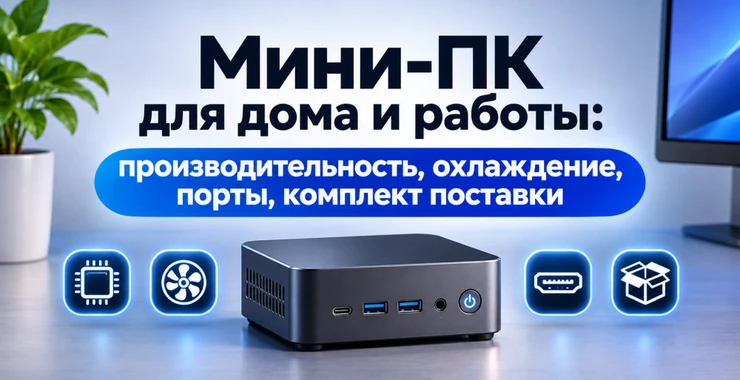
Мини-ПК занимает промежуточное положение между ноутбуком и обычным настольным компьютером. Он не имеет собственного экрана, аккумулятора и клавиатуры, зато занимает очень мало места, может крепиться за монитором и при этом по производительности современные модели уже давно вышли за пределы простых офисных терминалов.
В одном и том же компактном корпусе сегодня можно встретить как недорогой четырёхъядерный процессор для браузера и документов, так и значительно более мощные Core Ultra или Ryzen AI с производительной встроенной графикой, двумя слотами памяти, несколькими NVMe и быстрыми интерфейсами USB4 или Thunderbolt.
Но у мини-ПК есть особенности, которые нельзя оценить только по названию процессора. Компактное охлаждение может ограничивать длительную производительность, USB-C не всегда умеет выводить изображение, оперативная память иногда распаяна, а слово Barebone может означать, что в коробке вообще нет RAM, SSD и Windows. Поэтому перед покупкой нужно смотреть на всю конфигурацию.
Разберём, как выбрать мини-ПК для дома и работы, на что реально влияют процессор и лимиты мощности, как оценить охлаждение, какие порты нужны для двух-трёх мониторов и что обязательно проверить в комплекте. Подходящие дисплеи можно подобрать в разделе мониторов AplTech.kz, а дополнительное хранилище - среди внешних накопителей.
Мини-ПК может быть как офисным терминалом, так и полноценным рабочим компьютером
Размер корпуса сам по себе почти ничего не говорит о производительности. Два устройства одинакового размера могут отличаться по скорости в несколько раз.
Условно современные мини-ПК можно разделить на несколько классов:
| Класс | Типичные задачи | Что особенно важно |
|---|---|---|
| Базовый | Браузер, документы, касса, учёт, видео | 16 ГБ RAM, SSD, достаточные порты |
| Универсальный | Офис, программирование, много вкладок, лёгкий Photoshop | Современный 6-12-ядерный CPU, 16-32 ГБ RAM |
| Производительный | Монтаж, разработка, виртуальные машины, тяжёлая многозадачность | Мощный CPU, 32-64+ ГБ RAM, хорошее охлаждение |
| С мощной iGPU | Лёгкие игры, графика, GPU-ускоренные задачи | Быстрая память и высокий лимит мощности |
| С дискретной GPU | 3D, игры, GPU-вычисления | Охлаждение, блок питания, размеры и шум |
Поэтому вопрос «достаточно ли мини-ПК для работы» нужно начинать не с форм-фактора, а с конкретных программ.
Почему в мини-ПК часто используются мобильные процессоры
В очень маленьком корпусе сложно отвести столько же тепла, сколько в обычной башне. Поэтому производители часто используют процессоры, созданные для ноутбуков или энергоэффективных компактных систем.
Например, современные Ryzen AI и Core Ultra могут сочетать много CPU-ядер, мощную встроенную графику и относительно умеренный диапазон энергопотребления.
Упрощённо конструкция выглядит так:
Мини-ПК

CPU / SoC
├── процессорные ядра
├── встроенная графика
├── контроллер памяти
├── USB / PCIe
└── иногда NPU
        ↓
компактный радиатор
        ↓
1-2 вентилятора
Преимущество такого подхода - высокая производительность при небольших размерах. Недостаток - результат сильнее зависит от настроек мощности и охлаждения конкретной модели.
Один и тот же процессор может работать по-разному в разных мини-ПК
Название CPU ещё не гарантирует одинаковую скорость. Производитель компьютера задаёт лимиты мощности, алгоритм вентилятора и температурные ограничения.
Например, процессор может иметь достаточно широкий допустимый диапазон мощности. Один мини-ПК настраивает его на тихие 25-30 Вт, другой позволяет долго потреблять 45-55 Вт.
В коротком тесте разница может быть небольшой. В рендеринге продолжительностью 20 минут уже проявляется охлаждение.
Старт тяжёлой задачи

CPU boost
5.0 ГГц
   ↓
температура растёт
   ↓
система достигает power / thermal limit
   ↓
длительная частота:
например 3.5-4.2 ГГц


Именно эта скорость важна
для долгого рендера и компиляции.
Поэтому для тяжёлой работы полезнее смотреть не только на benchmark в первые 30 секунд, но и на sustained performance - скорость после прогрева.
Охлаждение - одна из главных характеристик мини-ПК
В настольном компьютере можно установить большой башенный кулер и несколько 120-140-мм вентиляторов. В корпусе объёмом около литра такой возможности нет.
Производителю приходится искать компромисс между:
- температурой;
- шумом;
- размером;
- энергопотреблением;
- длительной производительностью.
Мини-ПК с более массивным радиатором и крупным вентилятором иногда оказывается быстрее более тонкой модели с тем же процессором именно при длительной нагрузке.
Высокая температура сама по себе не означает неисправность
Современные мобильные процессоры способны штатно работать при довольно высокой температуре и самостоятельно регулировать частоты.
Для пользователя важнее три вопроса:
1. Не падает ли производительность
   после нескольких минут нагрузки?

2. Насколько громко работает вентилятор?

3. Нет ли перегрева SSD и памяти
   рядом с CPU?
Если процессор держит предусмотренные производителем лимиты и система стабильна, температура сама по себе ещё не является проблемой.
Для офиса мощное охлаждение часто вообще не требуется
Браузер, Word, Excel, CRM и почта обычно создают короткие всплески нагрузки. CPU быстро выполняет задачу и снова снижает потребление.
В таком сценарии даже относительно компактная система охлаждения справляется хорошо.
Сложности начинаются при постоянной нагрузке:
- рендеринг;
- компиляция;
- архивация;
- виртуальные машины;
- видеокодирование;
- локальные вычисления.
Оперативная память: распаянная или SO-DIMM
Одна из самых важных проверок перед покупкой - возможность заменить RAM.
Есть два основных варианта.
Вариант 1

2 × SO-DIMM
↓
можно заменить память


Вариант 2

LPDDR5X распаяна
↓
объём изменить нельзя
SO-DIMM удобнее для апгрейда. Купив мини-ПК с 16 ГБ, позже можно установить 32 или 64 ГБ, если это поддерживается платформой.
Распаянная LPDDR5X может иметь более высокую пропускную способность и быть полезной для встроенной графики, но объём нужно выбрать сразу.
Двухканальная память особенно важна встроенной графике
У iGPU нет собственной быстрой GDDR6/GDDR7, как у дискретной видеокарты. Она использует системную RAM.
Поэтому пропускная способность памяти напрямую влияет на графическую производительность.
Условно:
1 модуль DDR5

CPU ─── RAM
GPU ─── RAM

меньше доступной полосы


2 модуля / полноценный dual-channel

CPU ═══ RAM
GPU ═══ RAM

выше пропускная способность
Поэтому barebone с одним установленным модулем может показать хуже результат в играх и GPU-задачах, чем та же модель с двумя модулями.
Сколько RAM нужно мини-ПК
| Сценарий | Практичный объём |
|---|---|
| Браузер, документы, касса | 16 ГБ |
| Работа, много вкладок, программирование | 16-32 ГБ |
| Photoshop, лёгкий монтаж, IDE + Docker | 32 ГБ |
| Виртуальные машины, тяжёлая разработка | 32-64 ГБ и более |
| Тяжёлые профессиональные задачи | Зависит от проекта |
8 ГБ сегодня имеет смысл только для очень простых сценариев. Для компьютера, который покупается на несколько лет, 16 ГБ разумнее считать отправной точкой.
SSD: смотрите не только на объём
В мини-ПК чаще всего используется M.2 NVMe. Но количество слотов различается.
Одна модель может иметь только:
1 × M.2 2280
другая:
M.2 2280
+
M.2 2242
+
возможность второго SSD
Для домашнего компьютера одного SSD на 1 ТБ часто достаточно. Для монтажа и рабочих проектов второй слот удобен: системный и рабочий накопители можно разделить.
PCIe 5.0 SSD не всегда нужен мини-ПК
Быстрый PCIe 5.0 накопитель способен выдавать очень высокую последовательную скорость, но одновременно сильно нагревается.
В маленьком корпусе охлаждение SSD может быть важнее максимального значения benchmark.
Для браузера, офиса, программирования и большинства повседневных задач хороший PCIe 4.0 NVMe уже очень быстр. PCIe 5.0 полезнее в специализированных сценариях с большим последовательным потоком данных.
Встроенная графика современных мини-ПК уже достаточно мощная
Современные AMD Radeon iGPU и Intel Arc integrated graphics способны значительно больше, чем старые офисные встроенные видеоядра.
На хорошем мини-ПК можно:
- работать с несколькими 4K-мониторами;
- использовать аппаратное декодирование видео;
- монтировать несложные проекты;
- работать в графических приложениях;
- играть в нетребовательные игры;
- запускать часть современных игр с пониженными настройками.
Но встроенную графику всё равно не стоит напрямую сравнивать с полноценной игровой видеокартой высокого класса.
Почему нельзя выбирать мини-ПК для игр только по названию iGPU
Графика зависит сразу от нескольких факторов:
iGPU performance

архитектура GPU
       +
частота GPU
       +
power limit
       +
пропускная способность RAM
       +
dual-channel
       +
охлаждение
Поэтому две модели на одном CPU могут показывать разный FPS.
Порты: количество USB недостаточно просто посчитать
Надпись «4 USB» почти ничего не говорит о возможностях компьютера.
Один USB может быть:
- USB 2.0;
- USB 3.2 Gen 1;
- USB 3.2 Gen 2;
- USB 3.2 Gen 2x2;
- USB4;
- Thunderbolt 4.
Различается не только скорость. USB-C является формой разъёма, а не гарантией конкретных функций.
USB-C не означает автоматически вывод изображения
Это одна из самых распространённых ошибок.
Разъём USB-C

может поддерживать:
✓ передачу данных
✓ DisplayPort
✓ USB4
✓ Thunderbolt
✓ Power Delivery

Но наличие USB-C
не означает наличие всех функций.
Если планируется монитор через USB-C, в характеристиках должно быть явно указано DisplayPort Alt Mode, USB4, Thunderbolt или другой поддерживаемый видеорежим.
HDMI тоже нужно проверять по версии и режиму
Для обычного офисного 4K-монитора часто достаточно 4K 60 Гц. Для 4K 120/144 Гц уже важны возможности конкретного HDMI или DisplayPort.
Некоторые современные мини-ПК одновременно имеют:
HDMI 1
HDMI 2
USB4 / Thunderbolt 1
USB4 / Thunderbolt 2

→ потенциально несколько дисплеев
Но максимальное количество мониторов, разрешение и частота зависят от процессора и конкретной реализации производителя.
Для офиса полезнее два HDMI, чем экстремально быстрый USB
Выбирать интерфейсы нужно под реальные устройства.
Если компьютер будет использоваться на рабочем месте с двумя обычными мониторами, клавиатурой, мышью и Ethernet, наличие двух удобных видеовыходов может быть ценнее одного сверхбыстрого USB4.
Для разработчика с Thunderbolt-доком ситуация обратная: один быстрый порт может подключить монитор, сеть и периферию через одну станцию.
Ethernet: 1 Гбит/с или 2,5 Гбит/с
Для обычного доступа в интернет 1GbE чаще всего достаточно.
2.5GbE интереснее, если:
- есть NAS;
- по локальной сети передаются большие проекты;
- домашняя сеть уже поддерживает 2,5 Гбит/с;
- мини-ПК используется как небольшой сервер.
Теоретически:
1GbE
≈ 125 МБ/с максимум до накладных расходов

2.5GbE
≈ 312.5 МБ/с максимум до накладных расходов
Для NAS с быстрыми SSD разница уже ощущается.
Wi-Fi нужно смотреть по конкретному модулю
В актуальных мини-ПК встречается Wi-Fi 6, Wi-Fi 6E и Wi-Fi 7. Но сам стандарт не гарантирует реальную скорость: важны роутер, диапазон, антенны, помехи и расположение компьютера.
Если мини-ПК будет стоять за металлическим монитором или в нише, качество беспроводного сигнала тоже стоит учитывать.
Что означает Barebone
Это один из самых важных терминов при покупке.
Barebone обычно означает, что производитель продаёт основу компьютера, но часть компонентов пользователь устанавливает самостоятельно.
Barebone Mini PC

обычно есть:
✓ корпус
✓ материнская плата
✓ CPU
✓ охлаждение

может не быть:
✗ RAM
✗ SSD
✗ Windows
✗ иногда Wi-Fi-модуля
Состав зависит от модели. Поэтому слово Barebone нужно воспринимать как сигнал внимательно открыть спецификацию, а не как универсальный стандарт комплектации.
Готовый мини-ПК и barebone могут выглядеть одинаково
Один и тот же корпус может продаваться в нескольких вариантах:
Версия A
Barebone
0 ГБ RAM
без SSD
без ОС


Версия B
16 ГБ RAM
512 ГБ SSD
Windows 11


Версия C
32 ГБ RAM
1 ТБ SSD
Windows 11 Pro
Поэтому сравнивать только цену двух предложений нельзя.
Что должно быть в коробке
У готового мини-ПК обычно присутствует адаптер питания. Часто производитель также добавляет VESA-крепление для установки устройства за монитором.
Но комплектация различается по SKU и региону. Перед заказом стоит отдельно проверить:
- адаптер питания;
- сетевой кабель для адаптера;
- VESA-крепление;
- винты;
- RAM;
- SSD;
- Wi-Fi;
- операционную систему.
Даже сетевой шнур иногда зависит от региональной версии поставки.
Windows может не входить в комплект
Если в спецификации указано No OS, FreeDOS или аналогичная формулировка, после включения полноценной Windows там может не быть.
Тогда потребуется самостоятельно установить операционную систему и драйверы.
На полностью собранных моделях Windows 11 Home или Pro может быть уже предустановлена и лицензирована.
VESA-крепление экономит место, но влияет на доступ
Мини-ПК можно закрепить сзади монитора:
Монитор
┌─────────────────────────┐
│                         │
│                         │
└─────────────────────────┘
           │
           │ VESA
           ↓
       [ Mini PC ]
Рабочее место получается очень аккуратным, но перед установкой нужно убедиться, что вентиляционные отверстия не перекрыты и к нужным USB-портам остаётся доступ.
Мини-ПК против ноутбука
| Мини-ПК | Ноутбук |
|---|---|
| Нет собственного дисплея | Дисплей встроен |
| Нет аккумулятора | Работает автономно |
| Проще организовать постоянное рабочее место | Легко переносить |
| Иногда легче заменить RAM и SSD | Апгрейд часто ограничен |
| Можно выбрать любой монитор | Экран уже определён моделью |
| Часто больше портов | Порты ограничены корпусом ноутбука |
Если компьютер почти никогда не покидает рабочий стол, мини-ПК может оказаться удобнее ноутбука. Если нужна мобильность, преимущество сразу переходит к ноутбуку.
Мини-ПК против обычного системного блока
Главное преимущество большого desktop - расширяемость.
В обычный корпус проще установить:
- дискретную видеокарту;
- несколько SSD и HDD;
- более мощный CPU;
- большой кулер;
- сетевые и другие PCIe-карты.
Мини-ПК выигрывает компактностью и обычно меньшим энергопотреблением.
Для каких задач мини-ПК подходит особенно хорошо
Хороший современный мини-ПК рационален для:
- домашнего рабочего компьютера;
- бухгалтерии;
- CRM и ERP;
- программирования;
- удалённой работы;
- офисного рабочего места;
- медиаплеера;
- небольшого домашнего сервера;
- торговой точки;
- цифровой вывески.
Когда лучше выбрать обычный ПК
Большой системный блок рациональнее, если планируется:
- мощная дискретная видеокарта;
- серьёзный 3D-render;
- тяжёлый локальный AI;
- постоянная нагрузка на CPU;
- много накопителей;
- несколько PCIe-карт;
- частый апгрейд.
Некоторые производительные мини-ПК уже умеют очень многое, но физические ограничения маленького корпуса никуда не исчезают.
Что проверить перед покупкой
CPU
├── модель
├── power limit
└── охлаждение

RAM
├── объём
├── SO-DIMM или soldered
└── максимальный объём

Storage
├── SSD в комплекте?
├── сколько M.2?
└── можно ли добавить второй?

Video
├── HDMI
├── DisplayPort
├── USB-C video
└── сколько мониторов?

Network
├── 1 / 2.5GbE
├── Wi-Fi
└── Bluetooth

Комплект
├── БП
├── power cord
├── VESA
├── RAM
├── SSD
└── Windows
Если пройти этот список, большинство неприятных сюрпризов исчезает ещё до покупки.
Как выбрать мини-ПК без переплаты
Для обычного домашнего или офисного рабочего места разумнее вложиться в 16-32 ГБ памяти, хороший SSD и удобный набор портов, чем покупать максимальный процессор, который будет загружаться на 20%.
Для разработки стоит заранее проверить максимальную RAM и наличие второго M.2. Для двух-трёх мониторов - точные возможности HDMI, DisplayPort и USB-C. Для тяжёлой CPU-работы - результаты длительных тестов и уровень шума.
Мини-ПК особенно хорош тогда, когда его компактность действительно используется, а нагрузка соответствует возможностям мобильной или энергоэффективной платформы. Если же компьютеру заранее требуется мощная дискретная GPU, несколько карт расширения и постоянная тяжёлая нагрузка, большой desktop обычно остаётся более практичным решением.
Частые вопросы о мини-ПК
Подходит ли мини-ПК для работы?
Да. Современные мини-ПК подходят для офиса, программирования, удалённой работы, обработки документов и многих профессиональных приложений. Для тяжёлых задач нужно отдельно оценивать производительность, охлаждение и максимальный объём памяти.
Можно ли увеличить оперативную память мини-ПК?
Зависит от модели. В некоторых мини-ПК установлены обычные SO-DIMM, которые можно заменить. В других используется распаянная LPDDR5X, и увеличить её объём после покупки нельзя.
Что означает barebone mini PC?
Barebone обычно означает базовую комплектацию без части компонентов. Часто отсутствуют RAM, SSD и операционная система, но точный комплект зависит от производителя и конкретного SKU.
Можно ли подключить к мини-ПК два монитора?
Многие современные модели поддерживают два и более дисплея через HDMI, DisplayPort, USB4 или Thunderbolt. Нужно проверять точное количество поддерживаемых экранов, разрешение и частоту для конкретной модели.
Подходит ли мини-ПК для игр?
Модели с современной мощной встроенной графикой подходят для нетребовательных и части современных игр с разумными настройками. Для максимальной игровой производительности обычный ПК с дискретной видеокартой обычно лучше.
Есть ли Windows в комплекте мини-ПК?
Не всегда. Готовые модели могут поставляться с Windows 11 Home или Pro, а barebone и некоторые версии продаются без операционной системы. Это нужно проверять в характеристиках конкретного SKU.