













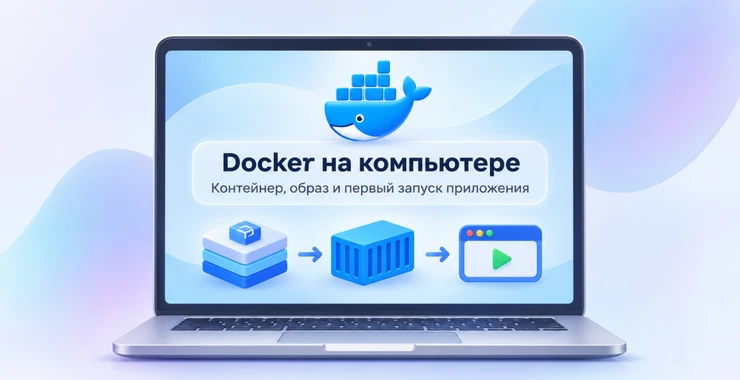
Docker часто начинают изучать с команд вроде docker run, не разобравшись, что именно происходит внутри. Из-за этого образ, контейнер, Dockerfile, volume и registry быстро превращаются в набор похожих терминов. На практике логика Docker достаточно простая: приложение вместе с необходимым окружением упаковывается в образ, а из этого образа запускаются изолированные контейнеры.
Главная польза Docker появляется тогда, когда программу нужно одинаково запускать на разных компьютерах. Разработчику не приходится вручную устанавливать определённую версию Node.js, Python, Nginx или системных библиотек на каждую машину. Все необходимые компоненты можно описать один раз и затем запускать одинаковое окружение локально, на сервере и в CI/CD.
Разберём что такое Docker, чем образ отличается от контейнера, зачем нужны Dockerfile, Docker Hub и volumes, как установить Docker Desktop и запустить первое приложение в браузере. Для разработки также могут пригодиться программы из раздела программного обеспечения AplTech.kz и ноутбуки.
Какую проблему решает Docker
Представим обычное веб-приложение. Для запуска ему нужны определённая версия языка, библиотеки, веб-сервер и настройки окружения.
Без контейнера процесс может выглядеть так:
Компьютер разработчика

1. Установить Node.js 22
2. Установить npm
3. Установить зависимости
4. Настроить переменные окружения
5. Установить системные библиотеки
6. Настроить порт
7. Запустить приложение

Другой компьютер
→ повторить всё ещё раз
Если на втором компьютере установлена другая версия среды или отсутствует нужная библиотека, приложение может вести себя иначе. Отсюда известная проблема: «у меня работает, а на сервере нет».
Docker переносит окружение вместе с приложением:
Приложение
    +
runtime
    +
библиотеки
    +
системные зависимости
    +
настройки запуска
        ↓
   Docker image
        ↓
docker run
        ↓
    Container
Сам Docker не делает программу независимой абсолютно от всего. Например, архитектура CPU и возможности хоста всё ещё имеют значение. Но большая часть пользовательского окружения становится воспроизводимой.
Образ и контейнер - главное различие в Docker
Docker image - это шаблон, из которого создаются контейнеры. Образ содержит файловую систему приложения и инструкции, необходимые для его запуска.
Container - это уже запущенный экземпляр образа.
Удобная аналогия - программа и запущенный процесс:
IMAGE
"шаблон приложения"
        │
        ├── docker run
        │       ↓
        │   Container A
        │
        ├── docker run
        │       ↓
        │   Container B
        │
        └── docker run
                ↓
            Container C
Из одного образа можно одновременно запустить несколько независимых контейнеров.
Например, один и тот же образ веб-сервера можно запустить на разных локальных портах и получить несколько экземпляров приложения.
Чем контейнер отличается от виртуальной машины
Docker часто сравнивают с VMware, VirtualBox или Hyper-V, но модель отличается.
Полноценная виртуальная машина обычно содержит собственную гостевую операционную систему. Контейнеру отдельная полноценная ОС для каждого экземпляра не нужна.
Виртуальные машины

Hardware
   ↓
Host OS
   ↓
Hypervisor
   ├── Guest OS → App
   ├── Guest OS → App
   └── Guest OS → App


Контейнеры

Host / Docker environment
   ↓
Container runtime
   ├── Container → App
   ├── Container → App
   └── Container → App
Поэтому контейнеры обычно быстрее создаются и требуют меньше ресурсов, чем полноценные виртуальные машины.
При этом на Windows и macOS Linux-контейнеры Docker Desktop работают через Linux-окружение виртуализации. На Windows для большинства пользователей используется WSL 2, а Docker Desktop самостоятельно управляет необходимой инфраструктурой.
Что такое Docker Desktop
Docker Desktop - готовый пакет для локальной работы с Docker на Windows и macOS. Он включает Docker Engine, командные инструменты, Docker Compose и графический интерфейс для контейнеров, образов и volumes.
После установки можно работать двумя способами:
- через графический интерфейс Docker Desktop;
- через команды
dockerв Terminal, PowerShell или командной строке.
Для обучения полезнее понимать команды, потому что те же принципы используются на серверах и в автоматизации.
Установка Docker Desktop в Windows
На современном Windows-компьютере для обычных Linux-контейнеров Docker рекомендует backend WSL 2. Аппаратная виртуализация должна быть включена в BIOS/UEFI.
После установки Docker Desktop откройте PowerShell или Windows Terminal и выполните:
docker versionЕсли Docker запущен правильно, команда покажет информацию о клиенте и серверной части Docker Engine.
Проверить WSL в Windows можно командой:
wsl --versionВ Docker Desktop обычно не требуется вручную устанавливать Docker Engine внутрь Ubuntu или другой WSL-дистрибуции. Одновременная установка отдельного Docker Engine внутри WSL может только усложнить конфигурацию.
Установка на Mac
Для macOS Docker Desktop выпускается отдельно для компьютеров Apple silicon и Intel. На Mac с процессорами M-серии выбирайте вариант Apple silicon.
Установка стандартная:
Docker.dmg
    ↓
открыть
    ↓
перетащить Docker
в Applications
    ↓
запустить Docker Desktop
После запуска Terminal также должна работать команда docker version.
Первый контейнер
После установки Docker запустим готовое приложение, не создавая пока собственный Dockerfile:
docker run -d \
  --name welcome \
  -p 8080:80 \
  docker/welcome-to-docker
В Windows PowerShell команду можно написать одной строкой:
docker run -d --name welcome -p 8080:80 docker/welcome-to-dockerПосле этого откройте браузер:
http://localhost:8080
Если всё работает, появится страница приложения из контейнера.
Что именно произошло после docker run
Одна команда выполнила сразу несколько действий.
docker run
    │
    ├── Docker ищет image локально
    │
    ├── если его нет:
    │     скачивает из registry
    │
    ├── создаёт container
    │
    ├── запускает основной процесс
    │
    └── публикует порт 8080 → 80
Если образ docker/welcome-to-docker уже есть на компьютере, повторно скачивать его обычно не нужно.
Разбираем команду по частям
docker run
│
├── -d
│   запустить в фоне
│
├── --name welcome
│   дать контейнеру имя welcome
│
├── -p 8080:80
│   host 8080 → container 80
│
└── docker/welcome-to-docker
    имя image
Самая частая ошибка новичка связана с портами. В записи:
-p 8080:80
первое число относится к вашему компьютеру, второе - к приложению внутри контейнера.
Что означает localhost:8080
Внутри контейнера веб-сервер слушает порт 80. Но этот порт сам по себе не обязан быть доступен с компьютера.
Публикация создаёт связь:
Ваш компьютер
localhost:8080
      │
      ↓
Docker port mapping
      │
      ↓
Container
port 80
      │
      ↓
Web application
Можно запустить ещё один контейнер из того же образа, но использовать другой порт:
docker run -d \
  --name welcome2 \
  -p 8081:80 \
  docker/welcome-to-docker
Теперь одновременно работают:
http://localhost:8080
→ Container welcome

http://localhost:8081
→ Container welcome2
Как посмотреть работающие контейнеры
Команда:
docker psпоказывает активные контейнеры.
Все контейнеры, включая остановленные:
docker ps -aСписок локальных образов:
docker image lsЛоги контейнера
Если приложение запустилось неправильно, одна из первых команд:
docker logs welcomeСледить за логами в реальном времени:
docker logs -f welcomeВыход из режима просмотра - Ctrl + C. Сам контейнер при этом продолжит работать.
Остановка, запуск и удаление контейнера
Остановить:
docker stop welcomeСнова запустить тот же контейнер:
docker start welcomeУдалить:
docker rm -f welcomeУдаление контейнера не означает удаление его образа. Из того же image можно создать новый контейнер в любой момент.
Контейнеры считаются временными
Это одна из важнейших идей Docker. Не следует рассчитывать, что данные, записанные только во внутреннюю файловую систему контейнера, будут жить там вечно.
Схема:
Image
  ↓
Container
  ↓
приложение записало файл
  ↓
docker rm
  ↓
контейнер удалён
  ↓
данные внутри него тоже потеряны
Если данные должны переживать удаление контейнера, используются volumes или bind mounts.
Volume и bind mount
Volume - хранилище, которым управляет Docker. Оно удобно для баз данных и постоянных данных приложения.
Bind mount подключает конкретную папку вашего компьютера внутрь контейнера. Это особенно удобно при разработке, когда исходный код редактируется на хосте, а приложение работает внутри Docker.
Volume

Docker storage
     │
     └──→ /data внутри контейнера


Bind mount

C:\Projects\site
или
/Users/user/site
     │
     └──→ /app внутри контейнера
Для первого знакомства достаточно понимать различие. Хранить базу данных только во внутреннем writable layer контейнера - плохая идея.
Что такое Docker Hub и registry
Когда команда docker run не находит образ локально, Docker может скачать его из registry.
Docker Hub - самый известный публичный registry Docker images.
Логика похожа на магазин пакетов:
Docker Hub
   │
   ├── nginx
   ├── postgres
   ├── redis
   ├── python
   ├── node
   └── тысячи других images
          ↓
      docker pull
          ↓
      ваш компьютер
Но запускать случайный image только потому, что он найден в интернете, не стоит. Для популярных технологий используйте официальные или проверенные образы и обращайте внимание на происхождение image.
Теперь создадим собственный Docker image
Для первого примера не нужен язык программирования. Создадим простую HTML-страницу и упакуем её вместе с Nginx.
Создайте папку:
docker-first-app
В ней создайте файл index.html:
<!doctype html>
<html lang="ru">
<head>
  <meta charset="utf-8">
  <title>Первое Docker-приложение</title>
</head>
<body>
  <h1>Docker работает</h1>
  <p>Эта страница запущена внутри контейнера Nginx.</p>
</body>
</html>
Теперь рядом создайте файл без расширения с именем:
Dockerfile
Содержимое:
FROM nginx:alpine

COPY index.html /usr/share/nginx/html/index.html
Что означает Dockerfile
Dockerfile - инструкция для создания собственного image.
Первая строка:
FROM nginx:alpine
говорит использовать готовый Nginx image как основу.
Вторая:
COPY index.html /usr/share/nginx/html/index.html
копирует нашу страницу внутрь будущего образа туда, откуда Nginx отдаёт веб-файлы.
Получается:
nginx:alpine image
        │
        ↓
COPY index.html
        │
        ↓
наш новый image
first-web
        │
        ↓
container
        │
        ↓
localhost:8080
Собираем image через docker build
Откройте терминал в папке проекта:
docker build -t first-web .Команда разбирается так:
docker build
│
├── -t first-web
│   имя / tag нового image
│
└── .
    текущая папка = build context
Точка в конце важна. Она сообщает Docker, где искать Dockerfile и файлы, используемые при сборке.
Запускаем собственное приложение
После успешной сборки:
docker run -d \
  --name first-web-container \
  -p 8080:80 \
  first-web
В PowerShell одной строкой:
docker run -d --name first-web-container -p 8080:80 first-webОткройте:
http://localhost:8080
Теперь это уже ваш собственный image, созданный через Dockerfile.
Что произойдёт после изменения index.html
Если изменить файл на компьютере, страница внутри уже собранного image автоматически не изменится. Image представляет определённое состояние приложения на момент сборки.
Нужно собрать новую версию:
docker build -t first-web .а затем заменить контейнер:
docker rm -f first-web-container

docker run -d \
  --name first-web-container \
  -p 8080:80 \
  first-web
В реальной разработке для исходного кода часто используются bind mounts, чтобы не пересобирать image после каждого изменения.
Почему Docker image состоит из слоёв
Каждая значимая инструкция Dockerfile создаёт слой. Docker может повторно использовать неизменившиеся слои при следующих сборках.
Например:
Layer 1
nginx:alpine
████████████████████

Layer 2
index.html
██

Изменился только index.html
        ↓
Layer 1 можно взять из cache
Layer 2 пересобирается
На больших проектах правильный порядок инструкций Dockerfile сильно влияет на скорость сборки.
Можно ли зайти внутрь контейнера
Да. Для диагностики можно запустить команду внутри работающего контейнера.
Например:
docker exec -it first-web-container shПосле этого откроется shell внутри контейнера. Например:
ls /usr/share/nginx/html

cat /usr/share/nginx/html/index.html
Так удобно проверять, какие файлы действительно попали в image и что приложение видит внутри своего окружения.
Почему не стоит исправлять рабочий контейнер вручную
Технически можно зайти через docker exec и изменить файл. Но это плохая модель развёртывания.
Правильная последовательность:
Изменить исходный код
        ↓
изменить Dockerfile при необходимости
        ↓
docker build
        ↓
получить новый image
        ↓
создать новый container
Тогда окружение остаётся воспроизводимым. Если исправлять каждый контейнер вручную, через некоторое время уже невозможно понять, чем сервер отличается от исходного образа.
Где появляется Docker Compose
Один docker run удобен для одного контейнера. Но реальное приложение часто состоит из нескольких частей:
Web frontend
      │
      ↓
API container
      │
      ↓
PostgreSQL container
      │
      ↓
Redis container
Чтобы не запускать четыре длинные команды и не помнить все порты, volumes и переменные окружения, используется файл compose.yaml.
Простой пример:
services:
  web:
    image: nginx:alpine
    ports:
      - "8080:80"
Запуск:
docker compose up -dОстановка и удаление контейнеров этого проекта:
docker compose downCompose становится особенно полезным, когда появляется база данных.
Основные команды для первого дня
docker version
# проверить Docker

docker pull IMAGE
# скачать image

docker image ls
# показать images

docker run IMAGE
# создать и запустить container

docker ps
# работающие containers

docker ps -a
# все containers

docker logs NAME
# посмотреть логи

docker stop NAME
# остановить

docker start NAME
# снова запустить

docker rm NAME
# удалить container

docker build -t NAME .
# собрать собственный image

docker exec -it NAME sh
# запустить shell внутри container
Как правильно понимать Docker после первого запуска
Не нужно воспринимать Docker как «виртуальную машину для каждой программы». Его основная единица - image, из которого создаётся один или несколько контейнеров. Контейнер должен быть достаточно легко удалить и создать заново.
Код и конфигурация приложения должны быть воспроизводимы через Dockerfile и другие файлы проекта, а постоянные пользовательские данные - храниться отдельно в volumes или внешних хранилищах.
Минимальная схема реального проекта выглядит так:
Исходный код
     ↓
Dockerfile
     ↓
docker build
     ↓
Image
     ↓
docker run
     ↓
Container
     │
     ├── ports → доступ к приложению
     ├── env → настройки
     └── volume → постоянные данные
Если эта схема понятна, дальнейшее изучение Docker уже становится последовательным: networks, volumes, Compose, multi-stage builds, registry и CI/CD являются развитием тех же базовых принципов.
Частые вопросы о Docker
Чем Docker image отличается от container?
Image - это шаблон приложения и его файловой системы. Container - запущенный экземпляр image. Из одного образа можно одновременно создать несколько отдельных контейнеров.
Нужен ли Linux для Docker на Windows?
Отдельный Linux-компьютер не нужен. Docker Desktop может запускать Linux-контейнеры в Windows через WSL 2 и управляет необходимым окружением автоматически.
Что означает -p 8080:80 в Docker?
Порт 8080 относится к компьютеру, на котором запущен Docker, а порт 80 - к контейнеру. Запрос на localhost:8080 перенаправляется приложению, которое слушает порт 80 внутри контейнера.
Что произойдёт с данными после удаления контейнера?
Данные, записанные только во внутренний writable layer контейнера, удаляются вместе с контейнером. Для постоянного хранения используют Docker volumes, bind mounts или внешние системы хранения.
Для чего нужен Dockerfile?
Dockerfile содержит инструкции, по которым Docker собирает собственный image: выбирает базовый образ, копирует файлы, устанавливает зависимости и задаёт параметры запуска приложения.
Для чего нужен Docker Compose?
Docker Compose описывает несколько связанных контейнеров в одном compose.yaml. Через него удобно запускать приложение вместе с базой данных, Redis и другими сервисами одной командой.