















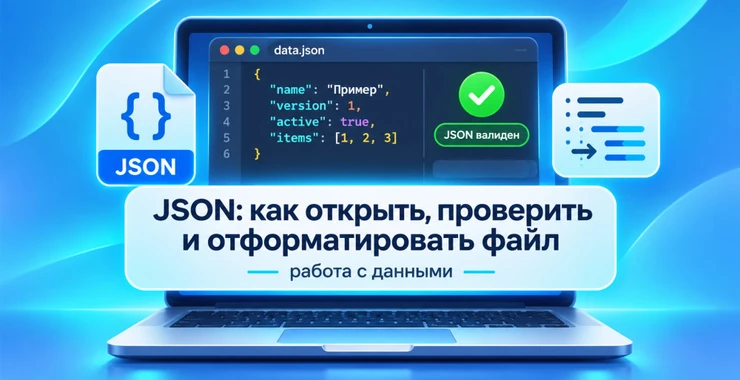
JSON - один из основных форматов обмена данными между программами. Его используют REST API, интернет-магазины, мобильные приложения, конфигурационные файлы, системы аналитики и серверные приложения. Если вы скачали файл с расширением .json или получили JSON в ответе API, для его просмотра не требуется специальная программа: это обычный текст с определёнными правилами структуры.
Проблемы начинаются, когда документ состоит из нескольких тысяч строк, записан одной длинной строкой или содержит синтаксическую ошибку. Тогда обычного Блокнота уже недостаточно. Нужен редактор, который понимает структуру JSON, умеет расставлять отступы и показывает место, где пропущена запятая, кавычка или закрывающая скобка.
Разберём, как устроен JSON, чем его открыть в Windows и macOS, как привести данные в читаемый вид и проверить файл на ошибки. Для работы с кодом и данными можно использовать программы из раздела программного обеспечения AplTech.kz.
Как устроен JSON
JSON расшифровывается как JavaScript Object Notation. Несмотря на название, формат давно не привязан только к JavaScript. Его одинаково активно используют Python, Java, C#, PHP, Go и другие языки.
Лучше всего разбирать структуру не на абстрактных a и b, а на нормальном примере. Допустим, интернет-магазин передаёт приложению информацию о товаре:
{
  "id": 48125,
  "name": "Ноутбук Lenovo ThinkPad",
  "price": 529990,
  "available": true,
  "warehouse": null,
  "specifications": {
    "ram": 32,
    "storage": "1 TB SSD",
    "display": "14 дюймов"
  },
  "images": [
    "/images/48125-front.jpg",
    "/images/48125-back.jpg"
  ]
}
В одном документе здесь используются почти все основные типы данных JSON. name содержит строку, price и ram - числа, available - логическое значение, warehouse - отсутствие значения через null. В specifications находится вложенный объект, а images содержит массив.
Именно возможность вкладывать объекты и массивы друг в друга делает JSON удобным для передачи сложных структур. Один ответ API может одновременно содержать товар, его характеристики, фотографии, остатки, категории и другую информацию.
Объекты, массивы и типы данных
Объект в JSON заключается в фигурные скобки { } и состоит из пар «ключ - значение». Массив заключается в квадратные скобки [ ] и представляет собой последовательность элементов.
| Тип | Пример | Для чего используется |
|---|---|---|
| String | "Almaty" | Текст |
| Number | 529990 | Числа |
| Boolean | true, false | Да/нет, включено/выключено |
| null | null | Отсутствующее значение |
| Object | { ... } | Набор связанных свойств |
| Array | [ ... ] | Список значений или объектов |
Важно различать число и строку, состоящую из цифр. Например, 5000 является числом, а "5000" - текстовой строкой. Телефон, артикул или идентификатор вроде "00125" часто правильнее хранить именно строкой, потому что ведущие нули имеют значение.
Основные правила синтаксиса JSON
JSON достаточно строгий. Большая часть ошибок возникает не из-за сложной структуры, а из-за нескольких простых правил.
- имена свойств заключаются в двойные кавычки;
- строковые значения тоже используют двойные кавычки;
- между свойствами объекта и элементами массива ставятся запятые;
- после последнего элемента запятая не ставится;
true,falseиnullпишутся строчными буквами;- обычные комментарии
//и/* ... */стандартным JSON не поддерживаются; - дробная часть числа отделяется точкой, например
19.95.
Вот типичный некорректный файл:
{
  'name': 'Monitor',
  "price": 129990,
  "available": True,
}
Здесь сразу три ошибки: используются одинарные кавычки, True написано с большой буквы и после последнего свойства оставлена запятая.
Корректный вариант:
{
  "name": "Monitor",
  "price": 129990,
  "available": true
}
Стоит учитывать, что некоторые программы используют расширенный формат JSONC, где могут быть разрешены комментарии и другие послабления. Файл, который успешно открывается в конкретной программе, не обязательно является корректным стандартным JSON и может быть отклонён API или другим парсером.
Чем открыть JSON в Windows и macOS
Если нужно просто быстро посмотреть небольшой файл, подойдёт любой текстовый редактор. В Windows можно использовать Блокнот, в macOS - TextEdit в режиме обычного текста. Но для регулярной работы удобнее Visual Studio Code, потому что он понимает структуру JSON и сразу показывает большинство синтаксических ошибок.
В Windows достаточно нажать по файлу правой кнопкой мыши и выбрать:
Открыть с помощью → Visual Studio Code.
В VS Code объекты и массивы можно сворачивать, быстро переходить между парными скобками и работать с документами на тысячи строк.
Если JSON пришёл одной длинной строкой:
{"id":48125,"name":"Notebook","stock":{"Almaty":12,"Astana":7},"available":true}используйте команду Format Document. В Windows сочетание клавиш по умолчанию:
Shift + Alt + F
В macOS:
Shift + Option + F
Редактор преобразует строку в нормальную вложенную структуру:
{
  "id": 48125,
  "name": "Notebook",
  "stock": {
    "Almaty": 12,
    "Astana": 7
  },
  "available": true
}
Значения при этом не меняются. Форматтер только добавляет переносы строк и отступы.
Как проверить JSON на ошибки
Если приложение сообщает, что JSON повреждён или имеет неверный формат, первым делом откройте файл в VS Code. Редактор обычно подчёркивает место ошибки и показывает номер строки.
Если установлен Python, дополнительная программа вообще не нужна. В терминале выполните:
python -m json.tool data.jsonЕсли файл корректный, Python прочитает его и выведет отформатированную структуру. При ошибке будет указан номер строки и позиция, возле которой парсер перестал понимать документ.
Можно сразу создать отдельную отформатированную копию:
python -m json.tool data.json formatted.jsonЕщё один удобный инструмент для Windows, macOS и Linux - jq:
jq . data.jsonКроме проверки синтаксиса jq умеет выбирать отдельные поля. Например, если в документе находится объект товара, команда:
jq '.name' product.jsonвернёт только значение поля name.
Как находить ошибки в больших файлах
Парсер не всегда указывает именно на символ, который нужно исправить. Он показывает место, где структура перестала соответствовать правилам. Например:
{
  "name": "SSD"
  "capacity": 2000
}
Ошибка может быть отмечена на строке с capacity, хотя настоящая причина находится строкой выше - после "SSD" отсутствует запятая.
Если JSON состоит из тысяч строк, порядок проверки простой:
- отформатируйте документ;
- перейдите к строке, указанной парсером;
- проверьте эту и предыдущую строку;
- сопоставьте открывающие и закрывающие
{ }и[ ]; - проверьте запятые и кавычки;
- после исправления повторно запустите валидатор.
Валидный JSON ещё не означает правильные данные
Парсер проверяет синтаксис, но не знает бизнес-правил вашего приложения. Например, такой документ полностью корректен с точки зрения JSON:
{
  "productId": "unknown",
  "price": "бесплатно",
  "stock": -500
}
Но система магазина может требовать числовой productId, числовую цену и остаток не меньше нуля. Для проверки таких требований используется логика самого приложения или JSON Schema.
JSON Schema позволяет описать, какие поля обязательны, какие типы данных разрешены и какие ограничения действуют для значений. Поэтому нужно различать два понятия:
- синтаксически валидный JSON - файл правильно записан;
- валидные данные приложения - структура соответствует правилам конкретной системы.
Не загружайте конфиденциальный JSON в случайные онлайн-форматтеры
Онлайн JSON Formatter или JSON Validator действительно удобен для небольшого открытого фрагмента. Но рабочий файл может содержать API-ключи, токены, персональные данные клиентов, внутренние адреса серверов или другие сведения, которые не следует передавать стороннему сайту.
Особенно внимательно проверяйте поля с названиями:
password;apiKey;secret;token;accessToken;refreshToken.
Для таких документов лучше использовать локальный VS Code, Python или jq.
JSON, CSV и XML - когда какой формат удобнее
JSON хорошо подходит для API и данных со сложной вложенной структурой. CSV проще для обычной таблицы из строк и столбцов и удобен для последующего открытия в Excel. XML тоже поддерживает сложную структуру и до сих пор широко применяется в корпоративных системах и интеграциях.
| Формат | Лучше подходит для |
|---|---|
| JSON | API, конфигурации, вложенные данные |
| CSV | Простые таблицы и экспорт в Excel |
| XML | Системы, где требуется XML-схема, теги и существующая XML-инфраструктура |
Что нужно запомнить
JSON - обычный текстовый формат, поэтому открыть его можно даже в Блокноте. Для реальной работы удобнее Visual Studio Code: он подсвечивает структуру, форматирует документ и показывает большинство синтаксических ошибок.
Если файл не читается программой, проверьте двойные кавычки, запятые и закрывающие скобки. Стандартный JSON не поддерживает комментарии и запятую после последнего свойства или элемента массива.
Для автоматической проверки удобно использовать python -m json.tool или jq. А если документ содержит секреты или персональные данные, форматируйте и проверяйте его локально, не отправляя содержимое случайному онлайн-сервису.
Частые вопросы о JSON
Чем открыть JSON-файл?
Небольшой JSON можно открыть любым текстовым редактором. Для редактирования и проверки удобнее Visual Studio Code, Notepad++ или другой редактор кода с поддержкой JSON.
Как отформатировать JSON в Visual Studio Code?
Откройте файл и выполните Format Document. В Windows обычно используется Shift + Alt + F, а в macOS - Shift + Option + F.
Как проверить JSON без онлайн-сервиса?
Используйте Visual Studio Code либо команду python -m json.tool file.json. Пользователям командной строки также подойдёт jq . file.json.
Почему JSON не принимает одинарные кавычки?
Стандарт JSON определяет двойные кавычки для строк и имён свойств. Одинарные кавычки могут использоваться в языках программирования, но не являются стандартным синтаксисом JSON.
Можно ли писать комментарии внутри JSON?
В стандартном JSON комментарии не поддерживаются. Некоторые приложения используют расширения вроде JSONC, но такой документ может не приниматься обычным JSON-парсером.
Безопасно ли пользоваться онлайн JSON Formatter?
Для открытых данных это удобно. JSON с API-ключами, токенами, паролями, персональными или внутренними корпоративными данными лучше проверять локально.