







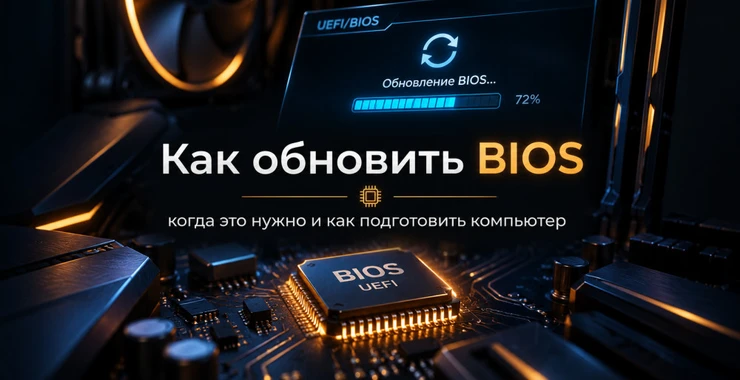
Обновление BIOS или UEFI может добавить поддержку нового процессора, исправить ошибки совместимости, закрыть уязвимости и улучшить стабильность компьютера. Но прошивать BIOS только потому, что появилась новая версия, обычно не требуется. В отличие от обычного обновления программы, ошибка во время прошивки способна привести к тому, что компьютер перестанет загружаться.
Поэтому перед обновлением важно определить точную модель материнской платы или ноутбука, проверить текущую версию BIOS, изучить описание новой прошивки и заранее подготовить систему. Особенно внимательно следует относиться к BitLocker, разгону, XMP/EXPO, RAID, Intel VMD и настройкам загрузки.
Разберём, как обновить BIOS, когда это действительно нужно, какой способ прошивки выбрать, как подготовить компьютер и что проверить после первого запуска.
Комплектующие для модернизации компьютера представлены в разделе компьютерных комплектующих AplTech.kz, а готовые мобильные системы можно посмотреть среди ноутбуков в Алматы и Казахстане.
Что такое BIOS и UEFI
BIOS отвечает за первоначальный запуск компьютера до загрузки Windows. Современные системы фактически используют UEFI, но в разговорной речи и документации производителей по-прежнему часто используется слово BIOS.
Прошивка отвечает за:
- инициализацию процессора;
- работу оперативной памяти;
- определение накопителей;
- загрузку операционной системы;
- настройки Secure Boot и TPM;
- параметры вентиляторов;
- разгон и лимиты питания;
- работу PCIe и встроенных контроллеров.
Нужно ли регулярно обновлять BIOS
Нет. BIOS не нужно обновлять по расписанию так же, как браузер или Windows.
Если компьютер работает стабильно, установленный процессор полностью поддерживается, а в описании новой версии нет важного для вас исправления, обновление можно отложить.
Когда BIOS действительно стоит обновить
Есть несколько распространённых причин.
| Ситуация | Стоит ли обновлять |
|---|---|
| Устанавливается новый процессор | Да, если старая версия BIOS его не поддерживает |
| Производитель исправил серьёзную ошибку | Да |
| Есть критическое обновление безопасности | Да |
| Проблемы с памятью, USB, PCIe или накопителями | Да, если changelog содержит соответствующее исправление |
| Компьютер работает нормально, а новая версия ничего важного не меняет | Обычно нет необходимости |
| Хочется получить «больше FPS» без конкретного исправления | Обычно смысла нет |
Обновление BIOS перед заменой процессора
Это один из самых важных случаев.
Одна и та же материнская плата может поддерживать несколько поколений CPU, но новый процессор начнёт работать только после установки определённой версии BIOS.
Перед покупкой процессора найдите на сайте производителя платы:
- точную модель материнской платы;
- раздел CPU Support;
- нужный процессор;
- минимальную версию BIOS.
Обновить BIOS лучше до извлечения старого процессора, если плата не имеет функции прошивки без CPU.
Как узнать текущую версию BIOS в Windows
Нажмите:
Win + RВведите:
msinfo32В окне «Сведения о системе» найдите строки:
- «Версия BIOS»;
- «Изготовитель основной платы»;
- «Модель основной платы».
Эти данные позволяют понять, какая прошивка установлена сейчас.
Как узнать модель материнской платы
Для настольного ПК модель можно посмотреть через msinfo32 или фирменную утилиту производителя.
Но лучше дополнительно проверить маркировку самой платы, особенно если компьютер собирался из отдельных комплектующих.
Например:
ASUS TUF GAMING B850-PLUS WIFI
MSI MAG B850 TOMAHAWK MAX WIFI
GIGABYTE B850 AORUS ELITE WIFI7
Даже одна буква в названии может означать другую модель и другую прошивку.
Для ноутбука нужна точная модель
На ноутбуках BIOS скачивается не по названию процессора и не по серии устройства, а по конкретной модели.
Например, два ноутбука с похожим названием могут использовать разные системные платы и разные файлы BIOS.
Проверяйте:
- полное название модели;
- Product Number или аналогичный код;
- серийную линейку;
- официальную страницу поддержки.
Никогда не прошивайте BIOS от «похожей» модели
Файл должен предназначаться именно для вашей платы или ноутбука.
Не используйте прошивку:
- от другой ревизии платы;
- от модели с похожим названием;
- от другого ноутбука той же серии;
- скачанную со случайного форума.
Ошибка может привести к полной невозможности запуска.
Проверьте ревизию материнской платы
Особенно это важно для некоторых моделей Gigabyte и других производителей, где одна плата выпускается в нескольких аппаратных ревизиях.
Например:
rev. 1.0
rev. 1.1
rev. 1.2
BIOS для разных ревизий может отличаться.
Читайте описание новой версии BIOS
Не ориентируйтесь только на номер версии.
Изучите changelog. Там может быть указано:
- поддержка новых CPU;
- обновление AGESA;
- новая версия Intel microcode;
- исправление совместимости памяти;
- улучшение Secure Boot;
- исправление ошибок USB;
- обновление безопасности;
- улучшение стабильности системы.
Не всегда нужно ставить каждую промежуточную версию
У многих плат можно сразу перейти со старого BIOS на актуальный.
Но это не универсальное правило.
Иногда производитель указывает:
- установить промежуточную версию;
- сначала обновить определённый firmware-компонент;
- выполнить специальную процедуру перед прошивкой.
Всегда читайте примечание рядом с конкретным файлом.
Что подготовить перед обновлением BIOS
- точную модель устройства;
- актуальный файл прошивки;
- стабильное питание;
- USB-флешку, если она требуется;
- ключ BitLocker;
- фотографии важных настроек BIOS;
- время на полноценную перезагрузку и первый запуск.
Сохраните ключ BitLocker
Это один из самых важных этапов.
После изменения BIOS, TPM или Secure Boot Windows иногда может запросить:
BitLocker Recovery Key.
Перед прошивкой убедитесь, что ключ восстановления действительно доступен.
Не рассчитывайте на то, что «раньше BitLocker ничего не спрашивал».
При необходимости приостановите BitLocker
Для систем с включённым шифрованием можно временно приостановить защиту BitLocker перед изменением firmware.
После успешного обновления и проверки загрузки Windows защиту нужно включить обратно.
Не расшифровывайте весь диск без необходимости. Приостановка защиты и полное отключение шифрования - разные операции.
Запишите настройки BIOS
Обновление может вернуть часть параметров к значениям по умолчанию.
Перед прошивкой сфотографируйте или запишите:
- Boot Order;
- XMP или EXPO;
- режим SATA;
- RAID;
- Intel VMD;
- Secure Boot;
- виртуализацию;
- настройки вентиляторов;
- Resizable BAR;
- разгон процессора;
- ручные параметры памяти.
Особенно осторожно с RAID и Intel VMD
Если Windows устанавливалась при определённом режиме контроллера накопителей, его изменение после прошивки может привести к ошибке загрузки.
Например, переключение между:
- AHCI;
- RAID;
- Intel VMD;
- другими режимами хранения
может сделать системный SSD временно недоступным для Windows.
Поэтому обязательно запишите исходное значение.
Отключите разгон перед прошивкой
Если система работает с нестандартными настройками CPU или RAM, лучше временно вернуть параметры по умолчанию.
Это касается:
- ручного разгона процессора;
- undervolt;
- нестабильных таймингов памяти;
- экспериментальных профилей;
- PBO с агрессивными настройками.
Обновлять прошивку лучше на максимально стабильной системе.
Нужно ли отключать XMP или EXPO
Если память полностью стабильна, это не всегда обязательно, но перед серьёзным обновлением разумно сохранить профиль и временно использовать стандартные параметры.
После прошивки XMP или EXPO может автоматически отключиться.
Питание во время прошивки
Самое важное правило:
не выключайте компьютер во время записи BIOS.
Для настольного ПК желательно:
- не выполнять обновление во время перебоев электроснабжения;
- использовать исправный блок питания;
- при наличии использовать ИБП.
Как подготовить ноутбук
Перед обновлением ноутбука:
- подключите штатный блок питания;
- убедитесь, что аккумулятор заряжен;
- не отключайте адаптер до завершения процедуры;
- закройте программы;
- не переводите ноутбук в сон.
Некоторые производители вообще не позволяют начать прошивку при слишком низком заряде аккумулятора.
Способы обновления BIOS
Основных способов несколько.
| Способ | Когда используется |
|---|---|
| Встроенная утилита UEFI | Предпочтительный способ для большинства настольных плат |
| Фирменная программа Windows | Часто используется на ноутбуках |
| BIOS Flashback | На поддерживаемых платах, иногда даже без CPU |
| Фирменное онлайн-обновление | Только если предусмотрено производителем |
Встроенная утилита UEFI
На платах разных производителей она может называться по-разному:
- ASUS EZ Flash;
- MSI M-Flash;
- Gigabyte Q-Flash;
- ASRock Instant Flash.
Общий принцип похож:
- скачать BIOS;
- распаковать архив;
- подготовить USB-флешку, если она требуется;
- перезагрузить компьютер в UEFI;
- запустить фирменную утилиту прошивки;
- выбрать файл;
- подтвердить обновление;
- дождаться завершения.
Не выбирайте файл наугад
Перед подтверждением ещё раз проверьте:
- модель платы;
- ревизию;
- номер версии;
- имя файла.
Флешка для BIOS
Если производитель требует USB-накопитель, часто используется FAT32.
Но требования могут отличаться.
Читайте инструкцию именно для своей платы.
Не храните на флешке десятки похожих прошивок, если это может привести к ошибочному выбору файла.
BIOS Flashback
Некоторые материнские платы позволяют прошить BIOS без запуска системы и иногда даже без установленного процессора.
Функция может называться:
- BIOS FlashBack;
- Flash BIOS Button;
- Q-Flash Plus;
- BIOS Flashback.
Такой способ особенно полезен, если новая материнская плата не поддерживает установленный CPU со старой заводской прошивкой.
Для Flashback важен правильный USB-порт
Обычно на задней панели есть специальный разъём с маркировкой BIOS.
Также может потребоваться:
- переименовать файл определённым образом;
- использовать FAT32;
- подключить питание платы;
- нажать отдельную кнопку.
Точная процедура различается у разных моделей.
Обновление BIOS из Windows
На ноутбуках производители нередко предлагают официальный установщик, который запускается непосредственно из Windows.
Используйте только программу с официальной страницы поддержки конкретной модели.
Перед запуском:
- закройте приложения;
- подключите питание;
- не запускайте тяжёлые задачи;
- сохраните открытые документы.
Не прошивайте BIOS случайной программой
Программы для «автоматического обновления всех драйверов и BIOS» не являются хорошим выбором для firmware.
BIOS лучше получать непосредственно от:
- ASUS;
- MSI;
- Gigabyte;
- ASRock;
- Dell;
- HP;
- Lenovo;
- Acer;
- другого производителя вашего устройства.
Что происходит во время обновления
Компьютер может:
- несколько раз перезагрузиться;
- временно показывать чёрный экран;
- запустить вентиляторы на высокой скорости;
- дольше обычного выполнять первый старт;
- повторно тренировать оперативную память.
Не нажимайте Reset только потому, что первый запуск длится дольше привычного.
Memory Training после обновления
На современных платформах, особенно с DDR5, после сброса настроек UEFI система может заново выполнять обучение памяти.
Первый POST иногда занимает заметно больше времени.
Это не обязательно означает зависание.
После обновления BIOS настройки могут сброситься
Проверьте:
- время и дату;
- порядок загрузки;
- XMP/EXPO;
- режим накопителя;
- Secure Boot;
- TPM;
- виртуализацию;
- Resizable BAR;
- управление вентиляторами.
Не включайте разгон сразу
Сначала убедитесь, что система:
- нормально загружает Windows;
- видит всю память;
- видит SSD;
- стабильно работает.
Только после этого возвращайте XMP, EXPO, PBO или ручной разгон.
Windows просит BitLocker Recovery Key после BIOS
Не паникуйте и не форматируйте SSD.
Введите заранее сохранённый ключ восстановления.
После успешного входа проверьте состояние BitLocker и TPM.
После обновления пропал системный SSD
Проверьте, не изменились ли:
- SATA Mode;
- Intel VMD;
- RAID;
- CSM;
- UEFI Boot Mode.
Сравните настройки с теми, которые были записаны до прошивки.
После BIOS Windows не загружается
Сначала не переустанавливайте систему.
Проверьте:
- виден ли SSD в BIOS;
- правильный ли Boot Order;
- выбран ли Windows Boot Manager;
- не изменился ли режим VMD или RAID;
- не отключился ли нужный режим UEFI.
Можно ли откатить BIOS
Иногда да, иногда нет.
Производитель может:
- разрешить установку старой версии;
- запретить downgrade;
- ограничить откат после обновлений безопасности;
- требовать специальный recovery-режим.
Не пытайтесь принудительно устанавливать старую версию, если производитель прямо запрещает это.
Что делать при неудачной прошивке
Если компьютер перестал проходить POST, варианты зависят от платы.
Проверьте наличие:
- BIOS Flashback;
- Dual BIOS;
- CrashFree BIOS;
- Q-Flash Plus;
- специального recovery-режима производителя.
На ноутбуках процедура восстановления сильно зависит от модели.
Не очищайте CMOS во время самой прошивки
Clear CMOS используется для сброса настроек, а не для прерывания процесса записи BIOS.
Если обновление уже выполняется, дождитесь завершения согласно инструкции производителя.
Нужно ли обновлять BIOS ради Windows
Иногда обновление firmware действительно требуется для нормальной работы:
- TPM;
- Secure Boot;
- энергосбережения;
- новых CPU;
- некоторых исправлений совместимости.
Но универсального требования постоянно использовать последнюю версию BIOS нет.
BIOS и драйверы - это не одно и то же
Драйверы работают внутри операционной системы.
BIOS является firmware материнской платы и запускается ещё до Windows.
Поэтому обновление видеодрайвера или драйвера чипсета не обновляет BIOS автоматически.
Стоит ли обновлять BIOS нового компьютера сразу после покупки
Сначала проверьте текущую версию и changelog.
Обновление имеет смысл, если новая прошивка:
- исправляет известную серьёзную ошибку;
- улучшает совместимость памяти;
- содержит важное обновление безопасности;
- нужна для конкретного оборудования.
Если компьютер стабилен и полезных изменений для вашей конфигурации нет, срочной необходимости может не быть.
Краткий чек-лист перед обновлением
| Проверка | Готово |
|---|---|
| Точная модель платы или ноутбука известна | Да / Нет |
| Проверена ревизия платы | Да / Нет |
| Прочитан changelog | Да / Нет |
| Сохранён BitLocker Recovery Key | Да / Нет |
| Записаны настройки BIOS | Да / Нет |
| Разгон временно отключён | Да / Нет |
| Питание стабильно | Да / Нет |
| Файл скачан с официального сайта | Да / Нет |
Итог
Обновлять BIOS стоит не ради самого номера версии, а когда новая прошивка решает конкретную задачу: добавляет поддержку процессора, исправляет совместимость, повышает стабильность или содержит важное обновление безопасности.
Перед прошивкой обязательно проверьте точную модель и ревизию платы, изучите описание версии, сохраните BitLocker Recovery Key и запишите важные настройки UEFI. Особое внимание уделите режимам RAID, Intel VMD, Secure Boot, XMP/EXPO и загрузке Windows.
Для настольных материнских плат наиболее удобен встроенный инструмент UEFI или BIOS Flashback, если он предусмотрен. На ноутбуках часто используется официальный установщик производителя.
Во время записи BIOS нельзя отключать питание или принудительно перезагружать компьютер. После обновления первый запуск может занять больше времени из-за инициализации оборудования и обучения памяти. Когда система загрузится, проверьте настройки BIOS и только потом возвращайте разгон или профиль памяти.
Частые вопросы об обновлении BIOS
Нужно ли обновлять BIOS, если компьютер работает нормально?
Обычно нет срочной необходимости. Обновление имеет смысл, если новая версия исправляет важную проблему, добавляет поддержку оборудования или содержит обновление безопасности, актуальное для вашей системы.
Как узнать версию BIOS в Windows?
Нажмите Win + R, введите msinfo32 и откройте «Сведения о системе». Текущая версия отображается в строке с версией BIOS/UEFI.
Можно ли обновить BIOS перед установкой нового процессора?
Да, и часто это необходимо. Проверьте таблицу поддержки CPU на сайте производителя платы и установите минимально требуемую версию BIOS до замены процессора, если плата не поддерживает прошивку без CPU.
Может ли обновление BIOS удалить файлы?
Обычная прошивка BIOS не форматирует SSD и не удаляет пользовательские файлы. Однако изменение настроек TPM, Secure Boot или режима накопителя может повлиять на загрузку Windows, поэтому перед обновлением нужно сохранить BitLocker Recovery Key и важные данные.
Почему после обновления BIOS Windows просит ключ BitLocker?
Изменение firmware или параметров TPM может быть воспринято BitLocker как изменение доверенной загрузочной среды. В таком случае требуется сохранённый Recovery Key.
Можно ли выключать компьютер во время обновления BIOS?
Нет. Прерывание записи BIOS может привести к повреждению прошивки и невозможности запуска компьютера. Во время обновления необходимо обеспечить стабильное питание.
Почему первый запуск после обновления BIOS очень долгий?
После обновления UEFI система может заново инициализировать оборудование и выполнять обучение оперативной памяти, особенно на платформах с DDR5. Первый запуск поэтому может занимать больше времени, чем обычно.