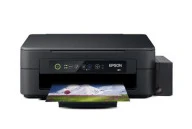




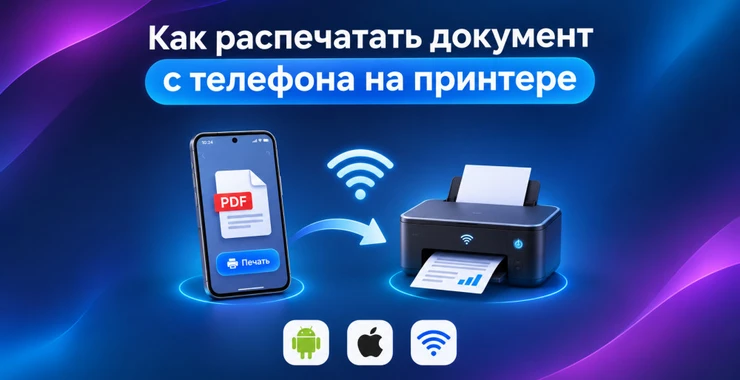
Распечатать PDF, документ Word, фотографию, билет или файл из электронной почты можно прямо со смартфона, без переноса на компьютер. Современные принтеры обычно поддерживают печать по Wi-Fi, AirPrint, системную службу печати Android или Wi-Fi Direct. Для некоторых моделей удобнее использовать фирменное приложение производителя.
Способ подключения зависит от телефона и самого принтера. На iPhone основной вариант - AirPrint, на Android часто достаточно встроенной службы печати. Если домашнего Wi-Fi нет, принтер может создать собственную сеть Wi-Fi Direct и принять документ напрямую со смартфона.
Разберём, как распечатать документ с телефона на принтере, подключить iPhone или Android, напечатать PDF, Word и фотографии, а также что делать, если телефон не видит принтер.
Программы и другие решения для работы с документами можно найти в разделе программного обеспечения AplTech.kz.
Какими способами можно печатать с телефона
| Способ | Для каких устройств | Нужен домашний Wi-Fi |
|---|---|---|
| AirPrint | iPhone, iPad и совместимый принтер | Обычно да |
| Системная печать Android | Android и сетевой принтер | Обычно да |
| Mopria | Android и совместимые принтеры | Да или Wi-Fi Direct |
| Wi-Fi Direct | iPhone или Android, если поддерживает принтер | Нет |
| Приложение производителя | HP, Canon, Epson, Brother и другие | Зависит от модели |
| USB | Только отдельные сочетания телефона, принтера и приложения | Нет |
Самый простой вариант: телефон и принтер в одной Wi-Fi сети
В большинстве случаев схема выглядит так:
Смартфон
    ↓
Домашний Wi-Fi роутер
    ↓
Принтер
Телефон и принтер должны находиться в одной локальной сети.
Например:
Телефон: Home-WiFi
Принтер: Home-WiFi
Если смартфон подключён к гостевой сети, а принтер к основной, устройства могут не видеть друг друга из-за изоляции клиентов.
Как распечатать документ с iPhone через AirPrint
AirPrint встроен в iPhone и не требует установки отдельного драйвера.
Перед печатью:
- включите принтер;
- убедитесь, что он поддерживает AirPrint;
- подключите принтер к Wi-Fi;
- подключите iPhone к той же сети.
Затем откройте документ на iPhone.
В зависимости от приложения нажмите:
Поделиться - Напечатать
или:
Действия - Напечатать.
После этого:
- нажмите «Принтер не выбран»;
- выберите нужный принтер;
- укажите количество копий;
- при необходимости выберите диапазон страниц;
- нажмите «Напечатать».
Где находится кнопка «Печать» на iPhone
Она не всегда находится на первом экране меню «Поделиться».
После открытия меню прокрутите список действий вниз. В поддерживаемых приложениях появится пункт:
Напечатать.
Некоторые приложения не имеют собственной функции печати. В таком случае файл можно сначала сохранить в «Файлы», открыть его там и попробовать отправить на печать повторно.
Как распечатать PDF с iPhone
Откройте PDF в:
- «Файлах»;
- «Почте»;
- Safari;
- мессенджере;
- другом приложении, поддерживающем системное меню печати.
Нажмите «Поделиться», затем «Напечатать».
Перед отправкой можно выбрать:
- принтер;
- количество копий;
- диапазон страниц;
- другие доступные для конкретного принтера параметры.
Как распечатать документ Word с iPhone
Если файл DOCX открыт в Microsoft Word, используйте меню приложения и функцию печати.
Можно также экспортировать документ в PDF и распечатать уже PDF-файл. Этот вариант иногда удобнее, если важно сохранить точное расположение текста, изображений и таблиц.
Как распечатать фотографию с iPhone
Откройте «Фото», выберите изображение и нажмите:
Поделиться - Напечатать.
Выберите AirPrint-принтер и отправьте фотографию.
Для фотопечати проверьте:
- размер бумаги;
- тип бумаги;
- цветной режим;
- наличие полей;
- ориентацию.
Как отменить печать на iPhone
Во время активной печати в переключателе приложений может появиться «Центр печати».
Откройте его, выберите задание и отмените печать, если отправили неправильный документ или слишком много копий.
Что делать, если iPhone не видит принтер AirPrint
Проверьте по порядку:
- включён ли принтер;
- подключён ли он к Wi-Fi;
- находятся ли iPhone и принтер в одной сети;
- поддерживает ли модель AirPrint;
- не включена ли гостевая сеть с изоляцией устройств;
- не завис ли принтер;
- не требуется ли обновление прошивки.
Перезагрузите принтер и повторно откройте меню печати.
Как распечатать документ с Android
Современный Android имеет встроенную поддержку печати.
Точный путь зависит от производителя телефона, но обычно настройки находятся примерно здесь:
Настройки - Подключённые устройства - Настройки подключения - Печать.
На Samsung, Xiaomi, Honor и других оболочках названия разделов могут немного отличаться.
Встроенная служба печати Android
Android может автоматически находить совместимые сетевые принтеры.
Убедитесь, что служба печати включена, а телефон и принтер находятся в одной Wi-Fi сети.
Затем откройте документ и найдите:
Меню - Печать
или:
Поделиться - Печать.
Как распечатать PDF с Android
Откройте файл в приложении, которое поддерживает системную печать.
Например, это может быть:
- файловый менеджер;
- Google Drive;
- Gmail;
- PDF-просмотрщик;
- приложение производителя принтера.
После выбора «Печать»:
- выберите принтер;
- укажите страницы;
- выберите цвет или чёрно-белый режим;
- задайте количество копий;
- нажмите кнопку печати.
Что такое Mopria
Mopria представляет собой стандарт мобильной печати, который поддерживается большим количеством принтеров разных производителей.
Базовая технология Mopria используется и в стандартной службе печати Android на многих устройствах.
Для обычной печати отдельное приложение зачастую не требуется.
Когда может понадобиться Mopria Print Service
Отдельная служба Mopria может дать дополнительные возможности для совместимого принтера, например:
- выбор типа бумаги;
- выбор лотка;
- качество печати;
- защищённая печать по PIN;
- дополнительные параметры корпоративных принтеров.
Но для обычного домашнего документа сначала попробуйте встроенную службу Android.
Как распечатать документ из WhatsApp или Telegram
Если в мессенджер пришёл PDF или DOCX:
- скачайте файл на телефон;
- откройте его;
- нажмите меню или «Поделиться»;
- выберите «Печать».
Если приложение не показывает функцию печати, сохраните документ в файловый менеджер и откройте его через другое приложение.
Как распечатать вложение из электронной почты
Откройте вложение в Gmail, Apple Mail или другом почтовом приложении.
Для PDF обычно достаточно открыть файл и выбрать печать через системное меню.
Для документов Office при необходимости откройте вложение в Word, Excel или другом совместимом приложении.
Что такое Wi-Fi Direct
Wi-Fi Direct позволяет подключить телефон непосредственно к принтеру без домашнего роутера.
Схема выглядит так:
Телефон
   ↓
Wi-Fi Direct
   ↓
Принтер
Это удобно:
- в офисе без доступной Wi-Fi сети;
- в поездке;
- если роутер временно не работает;
- при первоначальной настройке принтера.
Как подключиться к принтеру через Wi-Fi Direct
Сначала включите Wi-Fi Direct на самом принтере.
После этого устройство может создать сеть с названием примерно такого вида:
DIRECT-xx-HP LaserJet
DIRECT-xx-EPSON
DIRECT-xx-Brother
На телефоне откройте список Wi-Fi сетей и подключитесь к сети принтера.
Может потребоваться пароль Wi-Fi Direct. Он отображается:
- на экране принтера;
- на распечатанной странице сетевой конфигурации;
- в меню настроек принтера;
- в фирменном приложении.
После подключения по Wi-Fi Direct интернет может пропасть
Это нормально для некоторых телефонов.
Смартфон временно использует беспроводное соединение для связи с принтером, а не с домашним роутером.
После печати снова подключитесь к обычной Wi-Fi сети.
AirPrint через Wi-Fi Direct
Некоторые принтеры позволяют использовать AirPrint даже при прямом подключении iPhone к собственной Wi-Fi Direct сети принтера.
В этом случае:
- подключите iPhone к Wi-Fi Direct принтера;
- откройте документ;
- выберите «Напечатать»;
- выберите принтер;
- отправьте задание.
Фирменные приложения производителей
Если системная печать не находит устройство или требуются дополнительные функции, можно использовать официальное приложение производителя.
| Производитель | Тип приложения |
|---|---|
| HP | Приложение HP для настройки, печати и сканирования |
| Canon | Фирменное мобильное приложение Canon |
| Epson | Мобильные приложения Epson |
| Brother | Приложения Brother для мобильной печати |
Название конкретного приложения может меняться со временем, поэтому устанавливайте его через официальный сайт производителя или магазин приложений по ссылке производителя.
Что умеет фирменное приложение принтера
В зависимости от модели доступны:
- печать PDF;
- печать фотографий;
- сканирование на телефон;
- проверка уровня чернил или тонера;
- настройка Wi-Fi;
- очистка печатающей головки;
- просмотр ошибок;
- печать через Wi-Fi Direct.
Можно ли печатать с телефона по Bluetooth
Для обычных домашних и офисных принтеров Bluetooth не является основным способом печати.
Чаще Bluetooth используется у:
- компактных фотопринтеров;
- принтеров этикеток;
- чековых принтеров;
- специализированных мобильных моделей.
Если обычный МФУ имеет Bluetooth, проверьте в инструкции, предназначен ли он именно для печати.
Можно ли подключить принтер к телефону USB-кабелем
Иногда да, но это не универсальный вариант.
Понадобиться могут:
- USB-C OTG;
- соответствующий кабель или переходник;
- поддержка принтера мобильной системой;
- специальное приложение.
Стандартная служба Mopria ориентирована прежде всего на сетевую печать и Wi-Fi Direct, а не на USB-OTG.
Поэтому перед покупкой переходника проверьте поддержку конкретной модели принтера.
Принтер старый и не имеет Wi-Fi
Возможны несколько сценариев.
Принтер имеет Ethernet
Подключите его сетевым кабелем к домашнему роутеру.
Если принтер поддерживает сетевую мобильную печать, телефон сможет найти его через Wi-Fi роутера.
Принтер имеет только USB
Прямое подключение смартфона может не поддерживаться.
Тогда проще использовать компьютер, к которому подключён принтер, либо совместимый сервер печати.
Не каждый USB-принтер можно превратить в AirPrint или Mopria устройство только подключением к USB-порту роутера.
Телефон не видит принтер
Начните с простых проверок:
- перезагрузите принтер;
- проверьте Wi-Fi на принтере;
- убедитесь, что телефон подключён к нужной сети;
- перезапустите Wi-Fi смартфона;
- проверьте встроенную службу печати;
- отключите VPN для проверки;
- попробуйте фирменное приложение.
Почему VPN может мешать
Некоторые VPN-приложения ограничивают доступ смартфона к устройствам локальной сети.
В результате интернет работает, но принтер не определяется.
Временно отключите VPN и снова выполните поиск.
Гостевой Wi-Fi тоже может быть причиной
Роутеры часто изолируют клиентов гостевой сети друг от друга и от домашних устройств.
Например:
Телефон → Guest Wi-Fi
Принтер → Home Wi-Fi
При такой схеме печать может не работать.
Подключите телефон к той же основной сети, где находится принтер.
Принтер отображается как Offline
Проверьте:
- не перешёл ли он в глубокий сон;
- есть ли бумага;
- нет ли замятия;
- закрыты ли крышки;
- есть ли соединение Wi-Fi;
- не изменилась ли сеть после замены роутера.
После замены роутера телефон перестал видеть принтер
Скорее всего, принтер всё ещё пытается подключиться к старой Wi-Fi сети.
Нужно повторно выполнить сетевую настройку и указать:
- новое имя Wi-Fi;
- новый пароль.
После подключения к новому роутеру телефон должен снова обнаружить принтер.
Принтер подключён к 2,4 ГГц, телефон к 5 ГГц
Это обычно не является проблемой, если оба диапазона работают через один маршрутизатор и находятся в одной локальной сети.
Например:
Принтер → Wi-Fi 2,4 ГГц
Телефон → Wi-Fi 5 ГГц
Роутер → одна LAN
Устройства должны иметь возможность общаться.
Проблема возникает, если роутер специально изолирует разные сети или используются отдельные VLAN.
Как выбрать только несколько страниц
Перед печатью PDF не обязательно отправлять весь документ.
В диалоге печати можно указать диапазон, например:
1-3
5
8-12
Доступные варианты зависят от приложения и службы печати.
Как печатать с двух сторон
Если принтер поддерживает автоматический дуплекс, в параметрах печати может появиться пункт:
Двусторонняя печать.
Если автоматического дуплекса нет, страницы придётся переворачивать вручную.
Цветная или чёрно-белая печать
Перед отправкой документа проверьте режим.
Для обычных текстовых документов можно выбрать чёрно-белую печать, чтобы не расходовать цветные чернила.
Почему документ печатается слишком маленьким
Проверьте:
- размер бумаги;
- масштаб;
- ориентацию;
- формат исходного документа.
Например, PDF в формате A3 при печати на A4 может автоматически уменьшаться.
Фото обрезается по краям
Если включена печать без полей, принтер может слегка увеличить изображение и обрезать края.
Для фотографии, где важен весь кадр, отключите масштабирование с заполнением страницы или выберите режим с полями.
Документ Word выглядит иначе на бумаге
Если оформление сложное, перед печатью экспортируйте файл в PDF.
PDF лучше фиксирует:
- шрифты;
- таблицы;
- переносы;
- положение изображений;
- нумерацию страниц.
Не устанавливайте случайный «драйвер для телефона»
Для мобильной печати обычно используются:
- AirPrint;
- встроенная печать Android;
- Mopria;
- официальное приложение производителя.
Не скачивайте неизвестные APK и приложения с сайтов, которые обещают добавить поддержку любого принтера.
Какой способ выбрать
| Ситуация | Лучший вариант |
|---|---|
| iPhone и современный сетевой принтер | AirPrint |
| Android и современный принтер | Встроенная служба печати |
| Android с расширенными настройками | Mopria или приложение производителя |
| Роутера рядом нет | Wi-Fi Direct |
| Нужно настроить принтер | Приложение производителя |
| Старый USB-принтер | Компьютер или совместимый сервер печати |
Краткая инструкция
Если телефон и принтер находятся дома:
- подключите принтер к Wi-Fi;
- подключите телефон к той же сети;
- откройте документ;
- на iPhone выберите «Поделиться - Напечатать»;
- на Android выберите «Печать» или «Поделиться - Печать»;
- выберите принтер;
- укажите страницы и количество копий;
- отправьте документ.
Итог
Распечатать документ с телефона можно без компьютера. На iPhone проще всего использовать AirPrint, если принтер поддерживает эту технологию. На Android большинство современных устройств могут работать через встроенную службу печати и совместимые Mopria-принтеры.
Для обычной сетевой печати телефон и принтер должны находиться в одной локальной Wi-Fi сети. Если роутера нет, можно использовать Wi-Fi Direct, при котором смартфон подключается непосредственно к принтеру.
Если устройство не определяется, проверьте Wi-Fi, гостевую сеть, VPN и сетевые настройки принтера. После замены роутера принтер обычно требуется подключить к новой сети заново.
Для PDF, фотографий и простых документов системных средств обычно достаточно. Фирменное приложение HP, Canon, Epson, Brother или другого производителя имеет смысл использовать для первоначальной настройки, диагностики и доступа к дополнительным функциям.
Частые вопросы о печати с телефона
Как распечатать документ с телефона на принтере?
Подключите телефон и сетевой принтер к одной Wi-Fi сети, откройте документ и выберите функцию печати. На iPhone используется AirPrint, на Android - встроенная служба печати или совместимый сервис Mopria.
Как распечатать PDF с iPhone?
Откройте PDF, нажмите «Поделиться - Напечатать», выберите AirPrint-принтер, количество копий и нужные страницы, затем нажмите «Напечатать».
Как распечатать PDF с Android?
Откройте файл в приложении с поддержкой печати, выберите «Печать», укажите найденный сетевой принтер и настройте страницы, количество копий и цветовой режим.
Можно ли печатать с телефона без Wi-Fi роутера?
Да, если принтер поддерживает Wi-Fi Direct. Он создаёт собственную беспроводную сеть, к которой подключается телефон, после чего документ можно отправить напрямую.
Почему телефон не видит принтер?
Убедитесь, что телефон и принтер находятся в одной локальной сети, отключите VPN для проверки, выйдите из гостевой Wi-Fi сети и перезагрузите принтер. Если недавно менялся роутер, повторно настройте Wi-Fi на принтере.
Нужно ли устанавливать приложение для печати с телефона?
Не всегда. iPhone может печатать через AirPrint, а Android имеет встроенную службу печати. Фирменное приложение производителя полезно для настройки, диагностики или дополнительных функций.
Можно ли подключить принтер к телефону USB-кабелем?
Для некоторых сочетаний устройств это возможно через USB-C OTG и специальное приложение, но универсальной поддержки нет. Для большинства современных принтеров проще использовать Wi-Fi, AirPrint, Mopria или Wi-Fi Direct.