
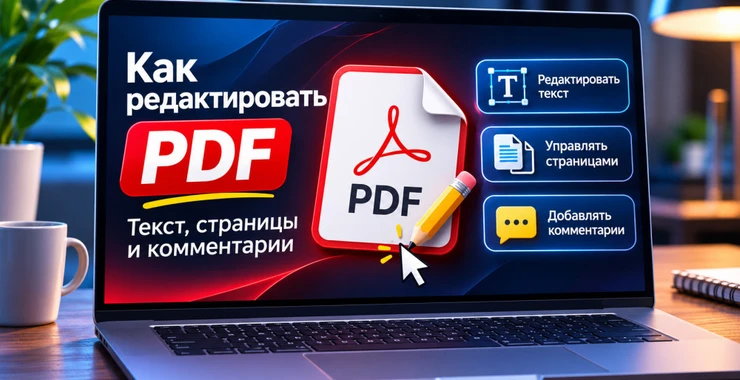
PDF удобен тем, что сохраняет оформление документа практически на любом компьютере и телефоне, но редактировать его сложнее, чем обычный файл Word. Одни программы позволяют только выделять текст и оставлять комментарии, другие умеют менять сам текст, удалять изображения, переставлять страницы и распознавать отсканированные документы.
Разберём, как редактировать PDF, изменить текст, удалить или добавить страницы, оставить комментарии, работать со сканированными документами и не испортить исходное форматирование.
Программы для работы с документами можно найти в разделе программного обеспечения AplTech.kz.
Что именно можно изменить в PDF
Под словом «редактировать» могут подразумеваться совершенно разные действия:
- изменить существующий текст;
- добавить новый текст;
- удалить текст или изображение;
- выделить фрагмент маркером;
- оставить комментарий;
- нарисовать стрелку или рамку;
- удалить страницу;
- поменять страницы местами;
- повернуть страницу;
- объединить несколько PDF;
- извлечь отдельные страницы;
- распознать текст на скане.
Важно понимать разницу между редактированием содержимого PDF и аннотациями. Например, если поверх старого текста поставить белый прямоугольник и написать новый текст, исходное содержимое файла при этом может остаться внутри документа.
Какие программы подходят для редактирования PDF
| Программа | Редактирование текста | Страницы | Комментарии |
|---|---|---|---|
| Adobe Acrobat Pro | Да | Да | Да |
| Microsoft Edge | Нет полноценного редактирования текста | Ограниченно | Да |
| Preview на Mac | Ограниченно | Да | Да |
| LibreOffice Draw | В некоторых PDF | Да | Ограниченно |
| Онлайн-редакторы | Зависит от сервиса | Обычно да | Обычно да |
Как изменить текст в PDF
Для полноценного редактирования текста нужна программа, которая умеет работать с внутренней структурой PDF.
Например, в Adobe Acrobat Pro:
- откройте PDF;
- выберите инструмент редактирования PDF;
- нажмите на нужный текстовый блок;
- измените текст;
- при необходимости настройте шрифт, размер и выравнивание;
- сохраните файл под новым именем.
Почему текст иногда невозможно изменить
Причины могут быть разными:
- PDF создан как изображение;
- документ отсканирован;
- текст переведён в кривые;
- используемый шрифт отсутствует в системе;
- файл защищён от редактирования;
- структура PDF повреждена или нестандартна.
PDF оказался сканом
Если при попытке выделить слово курсором выделяется вся страница целиком, скорее всего, перед вами изображение.
В таком случае сначала требуется OCR, оптическое распознавание текста.
После OCR программа пытается определить:
- буквы;
- слова;
- абзацы;
- таблицы;
- структуру страницы.
Только после этого текст можно редактировать как текстовый объект.
После OCR обязательно проверьте документ
Распознавание не гарантирует 100% точности.
Особенно часто возникают ошибки в:
- цифрах;
- артикулах;
- серийных номерах;
- таблицах;
- мелком тексте;
- плохо отсканированных документах.
Если речь идёт о договоре, счёте или другом важном документе, сравните результат с оригиналом.
Как добавить новый текст в PDF
Во многих редакторах можно не менять существующий текст, а добавить новый текстовый блок.
Это удобно для:
- заполнения формы;
- добавления пояснения;
- вставки номера;
- подписи поля;
- добавления даты.
Такой способ обычно проще, чем пытаться перестроить существующий абзац.
Почему после изменения текста съезжает верстка
PDF не является обычным текстовым документом. Текст в нём может храниться отдельными блоками с фиксированными координатами.
Если вставить более длинную фразу, могут измениться:
- переносы строк;
- интервалы;
- выравнивание;
- положение соседних элементов.
Поэтому после редактирования обязательно просмотрите всю страницу.
Как удалить страницу из PDF
В полноценном редакторе PDF откройте инструмент управления страницами.
Обычно порядок такой:
- открыть миниатюры страниц;
- выбрать ненужную страницу;
- нажать «Удалить»;
- сохранить документ.
Перед удалением проверьте номер страницы дважды, особенно если в самом документе есть собственная печатная нумерация.
Как поменять страницы местами
Во многих программах страницы можно просто перетащить мышью за миниатюру.
Например:
1 2 3 4 5
↓
1 2 4 3 5
После перестановки полезно проверить:
- оглавление;
- нумерацию;
- ссылки внутри документа;
- закладки PDF.
Как повернуть страницу
Если отдельная страница отсканирована боком, её можно повернуть на:
- 90 градусов вправо;
- 90 градусов влево;
- 180 градусов.
Важно использовать именно функцию поворота страницы, а не временный поворот просмотра.
Поворот просмотра и поворот страницы - не одно и то же
Некоторые программы просто меняют ориентацию экрана, не записывая изменение в PDF.
После повторного открытия документ снова окажется повернут неправильно.
Если нужно изменить сам файл, используйте функцию Rotate Pages или её аналог.
Как извлечь несколько страниц из большого PDF
Например, есть документ на 150 страниц, а отправить нужно только страницы 18-25.
Используйте функцию:
Извлечь страницы / Extract Pages.
Редактор создаст отдельный PDF только с выбранным диапазоном.
Как объединить два PDF
В большинстве полноценных редакторов есть функция объединения файлов.
Можно собрать:
contract.pdf
appendix.pdf
scan.pdf
в один документ.
Перед сохранением проверьте порядок страниц.
Как оставить комментарий в PDF
Для комментариев не всегда требуется платный PDF-редактор.
Многие программы и браузеры позволяют:
- выделить текст;
- добавить заметку;
- нарисовать линию;
- подчеркнуть фразу;
- зачеркнуть текст;
- добавить текстовое поле.
Как выделить текст маркером
Выберите инструмент Highlight и проведите по нужной фразе.
Такой способ подходит при:
- проверке договора;
- работе с учебным материалом;
- редактировании статьи;
- согласовании документа.
Комментарии удобнее правок внутри текста
Если документ отправляется другому человеку на согласование, часто лучше не менять оригинальное содержимое, а оставить комментарий.
Например:
Заменить эту формулировку
Проверить сумму
Добавить дату
Уточнить пункт договора
Так автор документа видит, что именно предлагается изменить.
Как редактировать PDF в Microsoft Edge
Microsoft Edge удобно использовать для просмотра и аннотаций.
Он позволяет выполнять часть операций:
- выделять текст;
- рисовать;
- добавлять некоторые текстовые элементы;
- просматривать комментарии;
- заполнять поддерживаемые формы.
Но Edge не является полноценной заменой Acrobat Pro, если нужно изменить уже существующий абзац внутри PDF.
Как работать с PDF на Mac без установки программы
В macOS есть приложение Preview, «Просмотр».
Оно подходит для многих базовых задач:
- переставить страницы;
- удалить страницу;
- повернуть страницу;
- выделить текст;
- добавить заметку;
- рисовать;
- добавить подпись;
- объединить несколько PDF.
Для изменения существующего текста внутри сложного PDF возможностей Preview обычно недостаточно.
Как переставить страницы PDF на Mac
Откройте PDF в Preview и включите отображение миниатюр.
После этого перетащите страницу мышью в нужное место.
Таким же способом можно перетащить страницу из одного открытого PDF в другой.
LibreOffice Draw
LibreOffice Draw может открывать некоторые PDF как набор редактируемых объектов.
Это позволяет изменять отдельные текстовые блоки и элементы.
Однако сложная верстка может отображаться иначе, чем в оригинале.
После редактирования обязательно экспортируйте документ обратно в PDF и сравните результат с исходным файлом.
Можно ли редактировать PDF в Word
Microsoft Word умеет открывать многие PDF и преобразовывать их во внутренний формат документа.
После этого текст можно редактировать.
Но конвертация особенно плохо работает с:
- сложными таблицами;
- многоколоночной версткой;
- формами;
- брошюрами;
- схемами;
- нестандартными шрифтами.
Когда Word подходит
Если PDF состоит в основном из обычного текста, Word может быть удобным вариантом.
Если же требуется сохранить точное расположение каждого элемента, лучше использовать специализированный PDF-редактор.
Онлайн-редакторы PDF
Существуют сайты, позволяющие загружать PDF и редактировать его прямо в браузере.
Это удобно для:
- разовой перестановки страниц;
- объединения файлов;
- удаления страницы;
- простого комментария.
Но перед загрузкой документа подумайте о конфиденциальности.
Какие документы лучше не загружать на случайный сайт
- удостоверения личности;
- договоры;
- банковские документы;
- счета;
- медицинские документы;
- корпоративные документы;
- файлы с персональными данными.
Для конфиденциальных PDF безопаснее использовать локальное приложение.
Как удалить секретный текст из PDF
Обычный чёрный прямоугольник поверх текста не является безопасным удалением информации.
Под ним исходный текст иногда продолжает существовать и может быть:
- скопирован;
- найден поиском;
- извлечён программой;
- обнаружен после удаления наложенного объекта.
Используйте функцию Redact
Для удаления конфиденциальной информации применяется специальный инструмент редактирования конфиденциальных данных, обычно называемый Redact.
После применения и сохранения он должен удалить исходное содержимое, а не просто закрыть его визуально.
Проверьте метаданные
Если PDF отправляется постороннему человеку, в нём могут оставаться:
- имя автора;
- название программы;
- комментарии;
- скрытые слои;
- вложения;
- другая служебная информация.
В профессиональных редакторах есть функции проверки и очистки скрытых данных.
PDF защищён паролем
Документ может открываться, но запрещать:
- редактирование;
- копирование;
- печать;
- изменение страниц.
Если файл принадлежит вам, используйте пароль владельца или исходный документ.
Не пытайтесь обходить ограничения чужого документа без разрешения владельца.
Как не испортить оригинал
Перед редактированием сохраните копию:
document_original.pdf
document_edit.pdf
Так можно быстро вернуться к исходному файлу, если после изменения:
- съехала верстка;
- пропал шрифт;
- нарушились ссылки;
- исчезла страница;
- ухудшилось качество изображения.
После редактирования проверьте PDF
Перед отправкой документа:
- закройте файл;
- откройте его заново;
- просмотрите изменённые страницы;
- проверьте шрифты;
- проверьте изображения;
- проверьте номера страниц;
- откройте файл в другом PDF-просмотрщике.
Почему PDF стал намного больше
После редактирования программа может повторно сохранить изображения с другими параметрами или встроить дополнительные шрифты.
В результате файл может увеличиться в несколько раз.
Если размер критичен, используйте функцию оптимизации PDF, но перед сильным сжатием проверьте качество текста и изображений.
Какой способ выбрать
| Задача | Подходящий вариант |
|---|---|
| Изменить существующий текст | Полноценный PDF-редактор |
| Удалить или переставить страницы | Acrobat, Preview, другой PDF-редактор |
| Оставить комментарий | Edge, Preview, Acrobat и другие просмотрщики |
| Редактировать скан | PDF-редактор с OCR |
| Изменить простой текстовый PDF | Word или LibreOffice могут подойти |
| Работать с конфиденциальным файлом | Локальная программа |
Итог
Редактировать PDF можно несколькими способами. Если нужно изменить существующий текст и сохранить исходную верстку, лучше использовать полноценный PDF-редактор. Для перестановки страниц, комментариев и простых аннотаций подойдут более лёгкие инструменты, включая Microsoft Edge и Preview на Mac.
Если PDF является сканом, сначала потребуется OCR. После распознавания обязательно проверьте цифры, таблицы и важные формулировки.
При работе с конфиденциальными данными не закрывайте текст обычным чёрным прямоугольником. Используйте специальную функцию Redact и проверяйте скрытые данные документа.
Перед любым серьёзным редактированием сохраняйте исходный PDF отдельно. Это самый простой способ защититься от потери страниц, нарушения верстки или неудачного преобразования.
Частые вопросы о редактировании PDF
Можно ли изменить текст прямо в PDF?
Да, если PDF содержит настоящий текст и открыт в полноценном редакторе. Если документ является сканом, сначала потребуется OCR, после чего распознанный текст можно редактировать.
Как удалить страницу из PDF?
Откройте панель миниатюр или инструмент управления страницами, выберите ненужную страницу и удалите её. Перед сохранением проверьте, что удалена именно нужная страница.
Можно ли редактировать PDF бесплатно в Microsoft Edge?
Edge подходит для просмотра, выделения текста, рисования, заполнения некоторых форм и комментариев. Полноценно изменять существующие текстовые блоки PDF он обычно не предназначен.
Как редактировать отсканированный PDF?
Сначала выполните OCR, чтобы программа распознала текст на изображении. После этого текст можно редактировать, но результат распознавания обязательно нужно проверить на ошибки.
Как добавить комментарий в PDF?
Используйте инструмент комментариев или аннотаций. Обычно доступны выделение текста, заметки, подчёркивание, зачёркивание, рисунки и текстовые поля.
Можно ли редактировать PDF в Word?
Word умеет преобразовывать многие PDF в редактируемый документ. Этот способ хорошо подходит для простого текста, но сложная верстка, таблицы и графика могут измениться.
Можно ли просто закрасить секретный текст в PDF?
Нет. Чёрный прямоугольник может только визуально скрыть текст, оставив исходные данные внутри файла. Для конфиденциальной информации используйте специальную функцию Redact.