



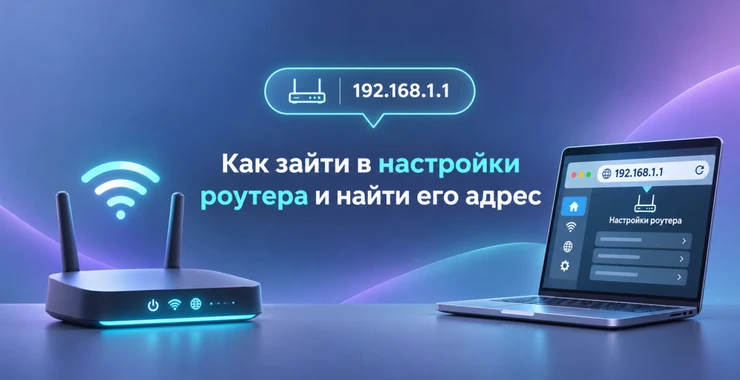
Чтобы изменить пароль Wi-Fi, имя сети, канал, DNS, родительский контроль или параметры подключения к провайдеру, нужно открыть веб-интерфейс роутера. Обычно он доступен по локальному адресу вроде 192.168.0.1 или 192.168.1.1, но у разных производителей адрес может отличаться.
Если стандартный адрес не подходит, его можно определить непосредственно на компьютере или телефоне. Windows, macOS, Android и iPhone показывают IP-адрес шлюза, через который устройство выходит в локальную сеть. В большинстве домашних сетей этот шлюз и является роутером.
Разберём, как зайти в настройки роутера и найти его адрес, какие IP используются у TP-Link, ASUS, Keenetic, Xiaomi, D-Link, Tenda, Huawei и других производителей, а также какие стандартные логины и пароли встречаются у старых моделей.
Если требуется новый маршрутизатор для квартиры или дома, подходящие модели можно посмотреть в разделе Wi-Fi роутеров AplTech.kz.
Что такое адрес роутера
Домашний маршрутизатор имеет собственный IP-адрес внутри локальной сети. Через него открывается панель управления.
Наиболее распространённые варианты:
192.168.0.1
192.168.1.1
192.168.31.1
192.168.3.1
192.168.8.1
Также некоторые производители используют локальные доменные имена:
tplinkwifi.net
router.asus.com
my.keenetic.net
miwifi.com
router.miwifi.com
tendawifi.com
dlinkrouter.local
Эти адреса открываются только при подключении к соответствующему роутеру.
Как зайти в настройки роутера
Базовая последовательность подходит практически для любого производителя:
- подключитесь к Wi-Fi нужного роутера или соедините компьютер с ним Ethernet-кабелем;
- откройте Chrome, Edge, Firefox, Safari или другой браузер;
- введите адрес роутера именно в адресную строку;
- нажмите Enter;
- введите пароль администратора;
- после входа откроется веб-интерфейс маршрутизатора.
Адрес нужно вводить в адресную строку, а не в Google
Например:
http://192.168.1.1или просто:
192.168.1.1Если ввести IP в поисковое поле Google или Яндекса, браузер может показать результаты поиска вместо панели роутера.
Нужно ли иметь интернет для входа в роутер
Нет. Веб-интерфейс находится внутри самого маршрутизатора.
Даже если провайдер отключил интернет, настройки обычно доступны при условии, что:
- роутер включён;
- компьютер или телефон подключён к его локальной сети;
- устройство получает IP-адрес от маршрутизатора.
Стандартные адреса роутеров разных производителей
| Бренд | Часто используемый адрес | Локальное имя |
|---|---|---|
| TP-Link | 192.168.0.1, иногда 192.168.1.1 | tplinkwifi.net |
| ASUS | 192.168.1.1 | router.asus.com |
| Keenetic | 192.168.1.1, иногда 192.168.2.1 | my.keenetic.net |
| Xiaomi | 192.168.31.1 | miwifi.com или router.miwifi.com |
| D-Link | 192.168.0.1 | dlinkrouter.local |
| Tenda | 192.168.0.1, у некоторых моделей 192.168.1.1 | tendawifi.com |
| Huawei | часто 192.168.3.1 | зависит от модели |
| Huawei Mobile WiFi | часто 192.168.8.1 | зависит от модели |
| ZTE | часто 192.168.0.1 или 192.168.1.1 | зависит от оператора и модели |
У операторских Huawei, ZTE и других устройств адрес может быть изменён провайдером. Самый надёжный источник в такой ситуации - наклейка на корпусе или фактический адрес шлюза в настройках сети.
Стандартные логины и пароли роутеров
У современных маршрутизаторов всё реже используется единая пара вроде admin/admin. Производители переходят на индивидуальные пароли, указанные на наклейке, либо заставляют владельца создать пароль администратора во время первой настройки.
Тем не менее у старых и части актуальных устройств встречаются следующие варианты:
| Бренд | Типичный логин | Типичный пароль | Примечание |
|---|---|---|---|
| TP-Link | admin | admin | Характерно для старых моделей. Новые обычно требуют создать пароль при первом запуске |
| ASUS | admin | admin | Встречается на части моделей. На новых данные могут быть указаны на наклейке или создаваться при настройке |
| D-Link | admin | пустой пароль или admin | У новых моделей пароль часто индивидуальный и указан на корпусе |
| Keenetic | admin | задаётся пользователем | Современный Keenetic предлагает создать пароль администратора при первоначальной настройке |
| Xiaomi | обычно отдельного стандартного логина нет | задаётся при настройке | Можно использовать пароль Wi-Fi как административный, если это было выбрано при настройке |
| Tenda | зависит от модели | пустой, admin, пароль Wi-Fi или пароль с наклейки | У новых моделей ориентируйтесь на наклейку и мастер первого запуска |
| Huawei | зависит от модели | обычно указан на наклейке или задаётся пользователем | Особенно часто отличается у операторских роутеров |
| ZTE | зависит от модели и оператора | зависит от модели и оператора | Проверяйте наклейку и документацию провайдера |
Важно: пароль Wi-Fi и пароль администратора роутера - это не одно и то же.
Чем пароль Wi-Fi отличается от пароля роутера
Пароль Wi-Fi используется для подключения устройства к беспроводной сети.
Например:
Сеть: Home-WiFi
Пароль Wi-Fi: ExampleWiFiPassword
Пароль администратора используется уже после подключения для входа в настройки:
192.168.1.1
Логин: admin
Пароль администратора: ********
На некоторых современных моделях эти пароли могут совпадать, если владелец специально выбрал такой вариант при первоначальной настройке.
Сначала посмотрите наклейку на роутере
Переверните устройство и проверьте этикетку снизу или сзади.
На ней могут быть указаны:
- модель;
- SSID;
- пароль Wi-Fi;
- IP-адрес;
- адрес панели управления;
- Login;
- Admin Password;
- Web Password.
Для новых D-Link, ASUS, Huawei, Tenda и операторских маршрутизаторов наклейка часто полезнее любых универсальных таблиц из интернета.
Как найти адрес роутера в Windows
Если 192.168.0.1 и 192.168.1.1 не открываются, узнайте фактический шлюз.
Нажмите:
Win + RВведите:
cmdЗатем выполните:
ipconfigНайдите активный Wi-Fi или Ethernet-адаптер и строку:
Основной шлюз . . . . . . . . : 192.168.1.1Этот адрес нужно открыть в браузере.
Пример
Если ipconfig показывает:
IPv4-адрес: 192.168.31.25
Основной шлюз: 192.168.31.1
то панель маршрутизатора, скорее всего, находится по адресу:
http://192.168.31.1Как найти адрес без командной строки Windows
Откройте свойства текущего сетевого подключения.
В Windows 11:
Параметры - Сеть и Интернет - Wi-Fi - свойства подключённой сети.
Ищите параметр:
Шлюз IPv4 по умолчанию
или аналогичное название.
Как найти IP роутера на Mac
На macOS откройте:
Системные настройки - Сеть - Wi-Fi - Подробнее.
В разделе TCP/IP найдите поле:
Маршрутизатор
Например:
Маршрутизатор: 192.168.1.1Введите этот адрес в Safari, Chrome или другом браузере.
Как найти адрес роутера на Android
Откройте параметры текущей Wi-Fi сети.
Путь зависит от оболочки Android, но обычно выглядит примерно так:
Настройки - Wi-Fi - текущая сеть - сведения о сети.
Ищите:
- Шлюз;
- Gateway;
- Router.
Полученный IPv4-адрес откройте в браузере телефона.
Как узнать адрес роутера на iPhone
Откройте:
Настройки - Wi-Fi.
Нажмите кнопку информации рядом с подключённой сетью.
В разделе IPv4 будет поле:
Роутер.
Например:
Роутер: 192.168.0.1Почему 192.168.1.1 не открывается
Причин несколько:
- у роутера другой адрес;
- телефон подключён к мобильному интернету, а не Wi-Fi;
- компьютер подключён к другому маршрутизатору;
- активен VPN;
- адрес был изменён пользователем;
- роутер работает в режиме точки доступа;
- используется Mesh-система;
- браузер пытается выполнить интернет-поиск вместо открытия IP.
Отключите мобильный интернет на телефоне для проверки
Если смартфон одновременно использует Wi-Fi и мобильную сеть, временно отключите мобильные данные и повторите вход.
Так проще убедиться, что запрос идёт именно через локальную сеть маршрутизатора.
VPN может мешать открытию настроек
Если активен VPN, временно отключите его.
Некоторые VPN-клиенты блокируют или перенаправляют обращения к локальным адресам.
После отключения снова попробуйте:
192.168.0.1
192.168.1.1
или адрес, найденный в параметрах шлюза.
Если браузер пишет «Подключение не защищено»
Некоторые роутеры используют локальный HTTPS-сертификат, которому браузер не доверяет как обычному публичному сайту.
Убедитесь, что адрес действительно принадлежит вашему роутеру и устройство подключено к его сети.
Не путайте предупреждение локального интерфейса с неизвестным интернет-сайтом.
TP-Link: как войти
Для многих TP-Link используются:
tplinkwifi.net
192.168.0.1
У отдельных старых сетей встречается 192.168.1.1.
На старых моделях распространена пара:
admin
admin
Современные маршрутизаторы TP-Link обычно предлагают создать собственный пароль администратора при первой настройке.
ASUS: адрес панели управления
Для ASUS обычно используют:
router.asus.com
192.168.1.1
У части старых моделей стандартной парой были:
admin
admin
На новых устройствах учётные данные могут задаваться при первоначальной настройке или быть указаны на этикетке.
Keenetic: где находятся настройки
У Keenetic удобно использовать:
my.keenetic.netТакже встречаются:
192.168.1.1
192.168.2.1
При первоначальной настройке современного Keenetic пароль администратора задаёт сам владелец.
Xiaomi: стандартный адрес
Для роутеров Xiaomi обычно используется:
miwifi.com
router.miwifi.com
192.168.31.1
Современные Xiaomi не имеют универсального заводского логина admin/admin. Административный пароль создаётся при первой настройке. В мастер первоначальной конфигурации можно выбрать использование пароля Wi-Fi в качестве пароля администратора.
D-Link: адрес и пароль
Классический адрес:
192.168.0.1
dlinkrouter.local
У старых моделей часто использовался:
Логин: admin
Пароль: пустой
или в отдельных версиях admin/admin.
На более новых D-Link заводской административный пароль может быть индивидуальным и напечатан на этикетке.
Tenda
Распространённые адреса:
tendawifi.com
192.168.0.1
На старых моделях пароль панели управления иногда отсутствовал или использовался admin. В новых устройствах пароль может быть указан на нижней наклейке или совпадать с Wi-Fi-паролем в зависимости от процедуры настройки.
Huawei
У домашних Huawei часто встречается:
192.168.3.1Для мобильных роутеров Huawei очень распространён:
192.168.8.1Но у оборудования, выданного интернет-провайдером, IP и административные данные могут быть изменены оператором.
ZTE
Устройства ZTE часто поставляются интернет-провайдерами, поэтому единого адреса и пароля для всех моделей нет.
Часто встречаются:
192.168.0.1
192.168.1.1
Точный логин и пароль ищите на наклейке устройства или в документации провайдера.
Что делать, если пароль admin/admin не подходит
Это не означает неисправность роутера.
Возможные причины:
- пароль уже меняли;
- модель использует индивидуальный пароль;
- пароль создавался при первой настройке;
- роутер настроил интернет-провайдер;
- admin/admin для этой модели никогда не использовался.
Сначала проверьте наклейку и документацию.
Не перебирайте случайные пароли
Если устройство ваше, но пароль забыт, правильнее найти данные в документации или выполнить штатный сброс настроек.
Не стоит использовать программы и сайты, обещающие «взломать пароль роутера».
Если пароль забыли полностью
Для большинства домашних маршрутизаторов предусмотрена кнопка Reset.
Обычно она расположена в небольшом отверстии на корпусе.
Сброс возвращает заводские настройки, после чего можно выполнить первоначальную конфигурацию заново.
Сброс удалит настройки интернета
Перед нажатием Reset важно понимать последствия.
Могут быть удалены:
- имя Wi-Fi;
- пароль Wi-Fi;
- данные PPPoE;
- IPTV;
- проброс портов;
- DNS;
- родительский контроль;
- Mesh-настройки.
Если провайдер использует PPPoE, убедитесь, что знаете его логин и пароль до сброса.
Не путайте пароль провайдера с паролем роутера
В одной домашней сети могут существовать сразу несколько паролей:
| Данные | Для чего используются |
|---|---|
| Пароль Wi-Fi | Подключение телефона и компьютера к беспроводной сети |
| Пароль администратора | Вход в веб-интерфейс роутера |
| PPPoE логин и пароль | Авторизация роутера у интернет-провайдера |
| Аккаунт производителя | Облачное управление, приложение или удалённый доступ |
Роутер работает как точка доступа и адрес изменился
Если второй роутер используется в AP Mode, он может получить IP от главного маршрутизатора.
Например, раньше устройство открывалось по:
192.168.1.1а после перехода в режим точки доступа получило:
192.168.1.25В таком случае новый IP можно посмотреть в списке клиентов главного роутера.
Mesh-система
В Mesh сети несколько устройств работают как единая система.
Настройки дополнительных узлов часто выполняются через главный роутер или фирменное приложение, а не через стандартный адрес каждого устройства.
После входа смените заводской пароль
Если роутер всё ещё использует admin/admin или другой простой заводской пароль, измените его.
Хороший административный пароль должен:
- быть уникальным;
- не совпадать с паролем электронной почты;
- не состоять из имени или номера телефона;
- содержать достаточно символов;
- не использовать простые последовательности вроде 12345678.
Нужно ли менять адрес 192.168.1.1
Для обычной домашней сети это не требуется.
Изменение LAN IP бывает полезно при:
- конфликте двух роутеров;
- настройке нескольких подсетей;
- VPN-конфликте;
- специальной сетевой конфигурации.
Что можно изменить в панели роутера
После входа обычно доступны:
- имя Wi-Fi;
- пароль;
- диапазоны 2,4 и 5 ГГц;
- каналы Wi-Fi;
- гостевая сеть;
- DNS;
- DHCP;
- родительский контроль;
- список подключённых устройств;
- обновление прошивки;
- настройки WAN;
- Mesh.
Не меняйте неизвестные параметры наугад
Ошибочное изменение WAN, VLAN, IPTV, DHCP или режима работы может отключить интернет.
Перед серьёзными изменениями полезно сохранить текущую конфигурацию или сделать скриншоты настроек.
Краткий алгоритм
- подключитесь к Wi-Fi или LAN роутера;
- посмотрите адрес на наклейке;
- попробуйте стандартные адреса;
- если они не работают, найдите основной шлюз;
- введите его в адресную строку браузера;
- используйте пароль с наклейки или созданный при первой настройке;
- старые admin/admin пробуйте только для моделей, где такая комбинация действительно использовалась;
- при полном отсутствии пароля рассматривайте заводской сброс как последний вариант.
Итог
Чтобы открыть настройки роутера, устройство должно быть подключено к его Wi-Fi или LAN. После этого в браузере нужно открыть локальный IP маршрутизатора или фирменный адрес производителя.
Чаще всего используются 192.168.0.1 и 192.168.1.1. У Xiaomi распространён 192.168.31.1, у домашних Huawei встречается 192.168.3.1, а у Huawei Mobile WiFi часто используется 192.168.8.1. Если адрес неизвестен, найдите в параметрах сети значение «Основной шлюз» или «Роутер».
У старых TP-Link и ASUS часто встречалась комбинация admin/admin, у старых D-Link - admin с пустым паролем. Современные роутеры всё чаще используют индивидуальный пароль на наклейке или предлагают создать его при первом запуске.
После первого входа заводской простой пароль лучше заменить. Если пароль был изменён и полностью забыт, восстановление заводских настроек обычно возвращает доступ, но одновременно удаляет конфигурацию интернета и Wi-Fi.
Современные модели с Wi-Fi 6, Wi-Fi 7, Mesh и другими функциями доступны в разделе маршрутизаторов AplTech.kz.
Частые вопросы о входе в настройки роутера
Как узнать адрес роутера?
В Windows выполните ipconfig и найдите строку «Основной шлюз». На Mac смотрите поле «Маршрутизатор», а на Android и iPhone адрес отображается в свойствах текущей Wi-Fi сети.
Какой адрес чаще всего используется для входа в роутер?
Наиболее распространены 192.168.0.1 и 192.168.1.1. Xiaomi часто использует 192.168.31.1, Huawei 192.168.3.1, а Huawei Mobile WiFi 192.168.8.1. Точный адрес зависит от модели и текущей настройки сети.
Какой стандартный логин и пароль у роутера?
У старых TP-Link и ASUS часто использовались admin/admin, у части старых D-Link - admin и пустой пароль. На современных роутерах пароль обычно создаётся при первой настройке или указан на наклейке устройства.
Почему 192.168.1.1 не открывает настройки?
У маршрутизатора может быть другой IP. Проверьте основной шлюз в параметрах сетевого подключения. Также убедитесь, что устройство подключено именно к нужному роутеру и временно отключите VPN.
Можно ли зайти в настройки роутера без интернета?
Да. Веб-интерфейс находится внутри самого роутера. Интернет от провайдера не требуется, но телефон или компьютер должен быть подключён к локальной сети маршрутизатора.
Что делать, если забыл пароль от настроек роутера?
Сначала проверьте наклейку и документацию. Если пароль ранее был изменён и восстановить его невозможно, для большинства домашних моделей остаётся заводской сброс. Учтите, что он удалит текущие настройки подключения и Wi-Fi.
Пароль Wi-Fi и пароль роутера одинаковые?
Не обязательно. Пароль Wi-Fi используется для подключения к беспроводной сети, а административный пароль - для входа в настройки. На некоторых моделях пользователь может специально сделать их одинаковыми.