






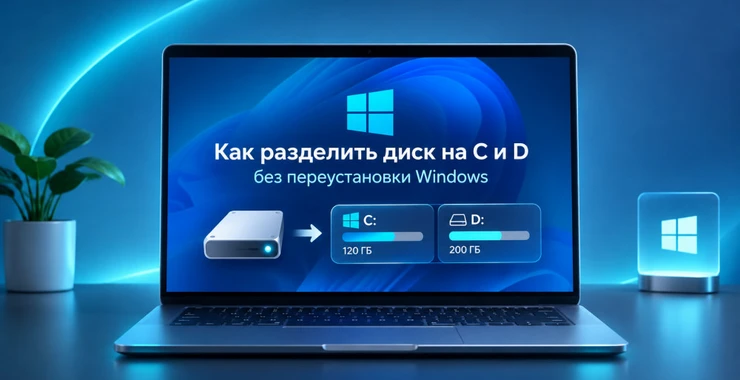
Если Windows установлена на одном большом разделе C, его можно разделить на C и D без переустановки системы и без полного форматирования SSD или HDD. Для этого в Windows есть штатная утилита «Управление дисками»: она позволяет уменьшить существующий системный раздел, получить нераспределённое пространство и создать из него новый том.
Такой способ удобен, если на C нужно оставить Windows и программы, а документы, фотографии, игры или рабочие файлы хранить отдельно на D. При правильном выполнении операции содержимое системного раздела сохраняется.
Разберём, как разделить диск на C и D без переустановки Windows, сколько места оставить системе, почему Windows иногда не позволяет уменьшить C на нужный объём и что делать, если буква D уже используется другим устройством.
Накопители и другие детали для модернизации компьютера представлены в разделе компьютерных комплектующих AplTech.kz, а системные программы можно найти в разделе программного обеспечения.
Можно ли разделить C на C и D без удаления Windows
Да. Если на системном разделе достаточно свободного места, Windows может уменьшить его размер без удаления операционной системы.
Схема выглядит так:
C: 1000 ГБ
↓
C: 400 ГБ
Нераспределено: 600 ГБ
↓
C: 400 ГБ
D: 600 ГБ
Windows остаётся на C, а свободная часть накопителя превращается в отдельный логический раздел D.
Раздел C и диск D физически могут находиться на одном SSD
Это важно понимать. После разделения одного SSD на C и D не появляется второй физический накопитель.
Оба тома используют один и тот же SSD или HDD.
Поэтому разделение:
- не увеличивает общий объём памяти;
- не защищает данные от физической поломки накопителя;
- не является полноценной резервной копией;
- не делает SSD в два раза быстрее.
Преимущество заключается прежде всего в удобной организации данных.
Зачем вообще делать отдельный диск D
Раздел D можно использовать для:
- документов;
- фотографий;
- видео;
- игр;
- рабочих проектов;
- архивов;
- загрузок;
- образов виртуальных машин.
Если в будущем потребуется переустановить Windows с форматированием только C, данные на D можно оставить нетронутыми. Но перед любой переустановкой всё равно желательно создавать резервную копию важных файлов.
Что сделать перед изменением разделов
Хотя штатное уменьшение тома обычно проходит без потери данных, операции с разделами относятся к потенциально рискованным.
Перед началом рекомендуется:
- скопировать важные документы на другой физический накопитель или в облако;
- проверить, что на C достаточно свободного места;
- подключить ноутбук к зарядному устройству;
- закрыть программы;
- не запускать обновление Windows одновременно с изменением разделов.
Если включён BitLocker
Перед изменением структуры диска убедитесь, что у вас сохранён ключ восстановления BitLocker.
На современных ноутбуках шифрование устройства может быть включено автоматически при использовании учётной записи Microsoft.
Само уменьшение тома обычно не требует отключения шифрования, но наличие ключа восстановления важно перед любыми операциями с разделами и загрузочной конфигурацией.
Как открыть «Управление дисками»
Самый быстрый способ:
- нажмите правой кнопкой по кнопке «Пуск»;
- выберите Управление дисками.
Также можно нажать:
Win + Rввести:
diskmgmt.mscи нажать Enter.
Как выглядит системный диск
В нижней части окна отображаются физические накопители и расположенные на них разделы.
На современном компьютере системный SSD может содержать не только C, но и небольшие служебные разделы:
- EFI System Partition;
- Recovery;
- MSR;
- раздел производителя ноутбука.
Не удаляйте эти разделы. Для создания D нужно уменьшать именно большой том C.
Шаг 1. Уменьшите том C
В «Управлении дисками»:
- найдите раздел C;
- нажмите по нему правой кнопкой;
- выберите Сжать том или Уменьшить том в зависимости от локализации Windows;
- дождитесь расчёта доступного пространства.
Windows покажет максимальный объём, на который сейчас можно уменьшить раздел.
Размер вводится в мегабайтах
Если требуется создать D примерно на 300 ГБ, можно указать около:
307200 МБДля 500 ГБ:
512000 МБНе нужно добиваться абсолютного совпадения до одного гигабайта. Windows и производители накопителей могут немного по-разному отображать объём.
Сколько места оставить на диске C
Не следует уменьшать системный раздел до минимально возможного размера.
Windows требуется свободное пространство для:
- обновлений;
- временных файлов;
- файла подкачки;
- гибернации;
- точек восстановления;
- кэшей программ;
- установки приложений.
Для современного домашнего или рабочего ПК разумно оставлять на C значительный запас.
| Общий объём SSD | Примерный размер C | Оставшееся пространство |
|---|---|---|
| 512 ГБ | 200-300 ГБ | Под D |
| 1 ТБ | 300-400 ГБ | Под D |
| 2 ТБ | 400-600 ГБ | Под D и другие данные |
Это не обязательные значения. Если на C устанавливаются большие программы и игры, системному разделу понадобится больше места.
Почему не стоит оставлять на C только 100 ГБ
Формально Windows может поместиться и на относительно небольшом разделе, но со временем свободное место расходуется.
Особенно быстро C заполняют:
- папка Downloads;
- кэш браузера;
- Adobe и другие тяжёлые приложения;
- игровые лаунчеры;
- обновления;
- OneDrive;
- локальные AI-модели;
- виртуальные машины.
Слишком маленький C придётся расширять позже.
Шаг 2. После уменьшения появится «Нераспределено»
После выполнения операции справа от C появится область с чёрной полосой и подписью:
Нераспределено
Пока это пространство не является диском D и не отображается в Проводнике.
Шаг 3. Создайте новый простой том
Нажмите правой кнопкой по нераспределённой области и выберите:
Создать простой том.
Запустится мастер создания тома.
Шаг 4. Выберите размер D
Если всё свободное пространство нужно использовать под D, оставьте максимальный предложенный размер.
Если планируется несколько разделов, можно использовать только часть пространства.
Например:
C: Windows и программы
D: документы и игры
E: рабочие данные
Для большинства домашних компьютеров в дополнительных разделах необходимости нет.
Шаг 5. Назначьте букву D
В мастере выберите:
Назначить букву диска D.
Если D уже занята, Windows предложит другую букву.
Почему буква D может быть занята
D может использоваться:
- DVD-приводом;
- кардридером;
- другим разделом;
- подключённым виртуальным диском.
При необходимости букву такого устройства можно изменить, после чего освободить D.
Как поменять букву DVD-привода
В «Управлении дисками»:
- найдите DVD-привод;
- нажмите правой кнопкой;
- выберите изменение буквы диска;
- назначьте, например, E или F;
- после этого создайте новый том D.
Не меняйте букву системного раздела C
Букву C у работающей Windows менять не нужно.
На неё ссылаются:
- Windows;
- установленные программы;
- службы;
- реестр;
- ярлыки;
- загрузочные компоненты.
Шаг 6. Форматирование нового раздела
Для обычного внутреннего диска Windows выбирайте:
- файловую систему NTFS;
- размер кластера по умолчанию;
- быстрое форматирование.
В качестве метки можно написать:
Data
Files
Games
Work
После завершения мастер создаст новый том.
Диск D появился в Проводнике
Откройте:
Проводник - Этот компьютер.
Теперь должны отображаться:
- Локальный диск C;
- новый диск D.
Можно создавать папки и переносить на D пользовательские данные.
Как перенести документы на D
Не обязательно вручную перемещать системные папки.
Для стандартных папок Windows можно изменить расположение:
- Документы;
- Изображения;
- Видео;
- Музыка;
- Рабочий стол.
Нажмите правой кнопкой по нужной папке, откройте свойства и вкладку расположения, если она доступна.
После этого можно указать папку на D.
Стоит ли переносить Program Files на D
Нет. Не переносите папки:
C:\Windows
C:\Program Files
C:\Program Files (x86)
C:\ProgramData
простым вырезанием и вставкой.
Это может нарушить работу Windows и установленных программ.
Если приложение нужно разместить на D, лучше изменить путь установки во время его установки или переустановить программу.
Игры можно устанавливать на D
Steam, Epic Games и другие игровые клиенты позволяют создавать библиотеку на другом разделе.
Например:
D:\GamesЭто помогает не заполнять системный C крупными играми.
Windows не даёт уменьшить C на нужный размер
Иногда на C свободно, например, 500 ГБ, но «Управление дисками» предлагает уменьшить раздел только на 50 или 100 ГБ.
Причина обычно заключается в неперемещаемых системных данных, расположенных ближе к концу раздела.
Что может ограничивать уменьшение тома
Это могут быть:
- файл подкачки;
- файл гибернации;
- точки восстановления;
- теневые копии;
- метаданные NTFS;
- другие неперемещаемые системные структуры.
Сначала перезагрузите Windows
Иногда после перезагрузки система позволяет уменьшить раздел сильнее.
Также убедитесь, что:
- закрыты тяжёлые программы;
- Windows не устанавливает обновления;
- на C действительно есть свободное место.
Можно временно отключить гибернацию
Если ограничение связано с hiberfil.sys, в Терминале от имени администратора можно выполнить:
powercfg /h offПосле разделения диска гибернацию можно вернуть:
powercfg /h onПри отключении гибернации также перестаёт работать связанная с ней функция быстрого запуска, пока гибернация не будет включена обратно.
Файл подкачки
Файл pagefile.sys также может ограничивать уменьшение тома.
Для большинства пользователей не рекомендуется постоянно отключать файл подкачки.
Если временное изменение его настроек используется только для переразметки диска, после завершения операции верните автоматическое управление виртуальной памятью.
Точки восстановления
Системная защита и теневые копии тоже могут влиять на доступный объём уменьшения.
Не удаляйте точки восстановления без необходимости, особенно если компьютер сейчас работает нестабильно.
Нужно ли дефрагментировать SSD перед разделением
Нет. Классическая ручная дефрагментация SSD для этого не требуется.
Windows самостоятельно обслуживает твердотельные накопители и использует для них соответствующие механизмы оптимизации.
А HDD?
Для старого механического HDD расположение файлов имеет большее значение, однако современная Windows самостоятельно выполняет обслуживание диска.
Если том уменьшается недостаточно, причина часто связана именно с неперемещаемыми системными файлами, а не с обычной фрагментацией пользовательских документов.
Можно ли использовать DiskPart
Да, Windows имеет консольную утилиту DiskPart, однако для обычного пользователя графическое «Управление дисками» безопаснее и понятнее.
Ошибочная команда в DiskPart может привести к удалению неправильного раздела.
Если задача сводится к созданию D из свободного места C, командная строка обычно не нужна.
Не используйте команду clean
Команда:
cleanв DiskPart удаляет информацию о разделах выбранного диска.
Она не нужна для обычного разделения работающего системного C на C и D.
Что делать, если после уменьшения D создать не получается
Проверьте:
- действительно ли область имеет статус «Нераспределено»;
- на каком физическом диске она находится;
- используется ли GPT или старый MBR;
- нет ли ограничений старой схемы разделов.
GPT и MBR
Большинство современных компьютеров с UEFI используют GPT.
Старая схема MBR имеет более жёсткие ограничения, в том числе по структуре основных разделов и максимальному размеру диска.
Для обычного современного ноутбука менять GPT на MBR ради создания D не нужно.
Не удаляйте Recovery-раздел
Иногда пользователь видит небольшой раздел восстановления между C и свободным пространством и решает удалить его.
Без необходимости делать этого не следует.
Recovery может использоваться:
- для среды восстановления Windows;
- автоматического ремонта загрузки;
- сброса системы;
- диагностики.
Раздел D будет быстрее или медленнее C?
Если оба раздела находятся на одном SSD, их базовая производительность определяется одним физическим накопителем.
Создание D само по себе не делает данные быстрее или медленнее.
На HDD расположение раздела может немного влиять на последовательную скорость из-за физики пластин, но для современной системы это редко является главной причиной делить диск.
Защитит ли D файлы от вирусов
Нет.
Вредоносная программа, получившая доступ к компьютеру, может обращаться и к C, и к D.
Разделение накопителя не является защитой от:
- шифровальщиков;
- удаления файлов;
- поломки SSD;
- кражи устройства.
Нужна ли резервная копия, если данные хранятся на D
Да.
Если C и D находятся на одном физическом SSD, отказ накопителя может одновременно уничтожить оба раздела.
Важные файлы лучше хранить ещё как минимум на одном независимом носителе или в облаке.
Можно ли потом вернуть D обратно в C
Да, но потребуется сначала освободить D и удалить этот том.
После удаления он станет нераспределённым пространством.
Если оно расположено непосредственно справа от C, «Управление дисками» обычно позволит выполнить:
C - Расширить том.
Удаление D уничтожит данные на нём. Перед операцией всё содержимое необходимо скопировать.
Почему «Расширить том» иногда неактивно
Штатное «Управление дисками» обычно расширяет раздел только в смежное нераспределённое пространство справа от него.
Если между C и свободным местом расположен Recovery или другой раздел, кнопка расширения может быть недоступна.
Не удаляйте разделы только ради активной кнопки
Особенно осторожно относитесь к:
- EFI;
- Recovery;
- OEM;
- неизвестным маленьким системным разделам.
Сначала выясните назначение раздела.
Когда лучше установить второй физический SSD
Если основная цель - не просто разделить данные, а получить больше места, разделение существующего диска не поможет.
Например:
SSD 512 ГБ
C 200 ГБ + D 312 ГБ
всё равно остаётся накопителем объёмом 512 ГБ.
Если места мало, более эффективное решение - установить дополнительный SSD или заменить существующий на более ёмкий.
Подходящие накопители и другие детали можно подобрать в разделе комплектующих AplTech.kz.
Оптимальный порядок действий
| Шаг | Действие |
|---|---|
| 1 | Создать резервную копию важных файлов |
| 2 | Проверить свободное место на C |
| 3 | Открыть diskmgmt.msc |
| 4 | Выбрать C и уменьшить том |
| 5 | Получить нераспределённое пространство |
| 6 | Создать простой том |
| 7 | Назначить букву D |
| 8 | Форматировать D в NTFS |
| 9 | Проверить новый раздел в Проводнике |
Итог
Разделить системный диск на C и D можно без переустановки Windows. Самый простой способ - встроенное «Управление дисками».
Сначала уменьшите существующий C. Полученное нераспределённое пространство превратите в новый простой том, назначьте ему букву D и отформатируйте в NTFS.
Перед изменением разделов обязательно сохраните важные данные на другом физическом накопителе. Не удаляйте EFI, Recovery и другие служебные разделы и не используйте DiskPart clean.
Если Windows не позволяет уменьшить C на ожидаемый объём, причиной могут быть неперемещаемые системные файлы, гибернация, файл подкачки или точки восстановления.
И помните: C и D на одном SSD остаются одним физическим накопителем. Такое разделение удобно для организации файлов, но не заменяет резервное копирование и не увеличивает доступное место.
Частые вопросы о разделении диска на C и D
Можно ли разделить диск C на C и D без переустановки Windows?
Да. В «Управлении дисками» можно уменьшить том C, а из появившегося нераспределённого пространства создать новый простой том D. Windows останется установленной на C.
Удалятся ли файлы при уменьшении диска C?
Штатная операция уменьшения тома рассчитана на сохранение данных, однако перед любым изменением разделов необходимо сделать резервную копию важных файлов на другом физическом накопителе.
Сколько места оставить на C для Windows?
Размер зависит от установленных программ и сценария работы. Для SSD на 1 ТБ часто удобно оставить на C примерно 300-400 ГБ, но при большом количестве игр и тяжёлых программ может потребоваться больше.
Почему Windows не даёт сильно уменьшить диск C?
Уменьшение могут ограничивать неперемещаемые системные данные, например файл подкачки, гибернация, точки восстановления и некоторые структуры NTFS. Свободное место на C не всегда равно максимально доступному объёму уменьшения.
Что делать, если буква D уже занята?
Если D назначена DVD-приводу или другому несистемному устройству, его букву можно изменить через «Управление дисками», например на E, после чего назначить букву D новому разделу.
Нужно ли форматировать C, чтобы создать D?
Нет. Форматировать системный C не нужно. Достаточно уменьшить его размер и создать новый раздел из появившегося нераспределённого пространства.
Является ли диск D резервной копией C?
Нет, если C и D находятся на одном физическом SSD или HDD. При поломке накопителя могут одновременно пропасть оба раздела. Для резервной копии нужен другой физический носитель или облачное хранилище.