
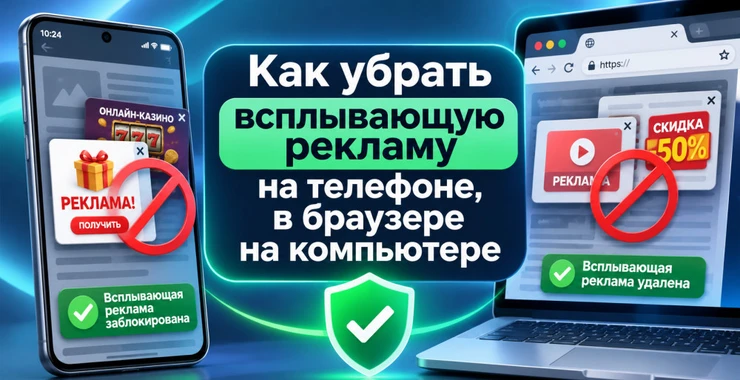
Всплывающая реклама может появляться по разным причинам. Иногда её показывает сам сайт, иногда пользователь случайно разрешил сайту отправлять уведомления, а в более неприятном случае рекламу запускает установленное приложение, браузерное расширение или рекламное ПО. Поэтому простая очистка истории браузера помогает далеко не всегда.
Главный диагностический признак - где именно появляется реклама. Если объявления видны только на одном сайте, проблема, скорее всего, связана с ним. Если уведомления приходят даже после закрытия страницы, нужно проверить разрешения сайтов. Если на Android полноэкранная реклама возникает на рабочем столе или поверх других приложений, стоит искать недавно установленную программу.
Разберём, как убрать всплывающую рекламу на телефоне и компьютере, отключить нежелательные уведомления в Chrome, Edge и Safari, проверить расширения и определить приложение, которое показывает рекламу вне браузера.
Полезные программы для домашних и рабочих компьютеров представлены в разделе программного обеспечения AplTech.kz.
Сначала определите, какая именно реклама появляется
| Что происходит | Наиболее вероятная причина |
|---|---|
| Реклама появляется только на одном сайте | Рекламные блоки или всплывающие окна самого сайта |
| В правом нижнем углу Windows появляются рекламные уведомления | Разрешены уведомления сайта |
| Chrome постоянно открывает новые вкладки | Сайт, расширение или нежелательное ПО |
| Изменилась стартовая страница или поисковик | Расширение или рекламное ПО |
| На Android реклама появляется поверх других приложений | Установленное приложение с рекламой или специальным разрешением |
| На iPhone всплывающие окна появляются только в Safari | Сайт или разрешённые веб-функции |
| При открытии сайта появляется сообщение «Ваш телефон заражён» | Обычно фальшивое предупреждение на веб-странице |
Не нажимайте на рекламные предупреждения о вирусах
Одна из самых распространённых схем выглядит так: сайт показывает крупное сообщение вроде «Обнаружено 7 вирусов», «Ваш телефон заражён», «Срочно обновите антивирус» или «Вы выиграли приз».
Такая страница не способна сама по себе провести полноценную антивирусную диагностику телефона или компьютера.
Не нажимайте:
- «Удалить вирусы»;
- «Начать сканирование»;
- «Скачать защиту»;
- «Получить приз»;
- «Разрешить уведомления».
Закройте вкладку или браузер.
Почему кнопка закрытия рекламы тоже может быть опасной
На недобросовестных сайтах крестик может быть частью самого рекламного объявления и вести на другую страницу.
Если окно выглядит подозрительно, безопаснее закрыть вкладку средствами браузера, а не нажимать элементы внутри рекламы.
Как убрать всплывающую рекламу в Chrome на компьютере
В Google Chrome есть отдельная настройка всплывающих окон.
Откройте:
Chrome - Настройки - Конфиденциальность и безопасность - Настройки сайтов - Всплывающие окна и переадресация.
Проверьте, чтобы нежелательные сайты не находились в списке разрешённых.
Если конкретному ресурсу раньше было случайно предоставлено разрешение, удалите его из списка или установите блокировку.
Всплывающие окна и уведомления сайта - не одно и то же
Пользователь может заблокировать pop-up, но продолжать видеть рекламу в виде системных уведомлений.
Причина заключается в том, что сайт отдельно получил разрешение отправлять уведомления.
В Chrome откройте:
Настройки - Конфиденциальность и безопасность - Настройки сайтов - Уведомления.
Посмотрите список сайтов, которым разрешена отправка уведомлений.
Удалите или заблокируйте незнакомые адреса.
Как быстро отключить уведомления конкретного сайта
Откройте проблемный сайт, нажмите значок информации о сайте слева от адресной строки и найдите разрешение на уведомления.
Измените его на Блокировать.
После этого сайт не должен присылать новые push-уведомления.
Почему реклама приходит, хотя сайт уже давно закрыт
Веб-уведомление не является обычным всплывающим окном страницы.
Если пользователь когда-то нажал «Разрешить», сайт получает возможность отправлять уведомления через браузерную систему.
Поэтому проблема решается не очисткой вкладок, а отзывом разрешения на уведомления.
Проверьте расширения Chrome
Если новые вкладки открываются сами, реклама появляется на обычных сайтах или поисковые запросы перенаправляются на неизвестный сервис, проверьте расширения.
Откройте:
Chrome - Расширения - Управление расширениями.
Обратите внимание на:
- расширения, которые вы не устанавливали;
- «поисковые помощники»;
- загрузчики видео неизвестного происхождения;
- купоны и сервисы скидок;
- расширения, появившиеся одновременно с рекламой.
Подозрительное расширение сначала отключите. Если проблема исчезла, удалите его.
Не удаляйте все расширения сразу
Если установлено много полезных дополнений, отключайте их по одному или небольшими группами.
Так можно определить конкретного виновника, не уничтожая привычную конфигурацию браузера.
Chrome постоянно меняет поисковик или стартовую страницу
Это более серьёзный признак, чем обычный рекламный баннер на сайте.
Проверьте:
- расширения;
- настройки поисковой системы;
- страницы, открываемые при запуске;
- установленные программы Windows или macOS.
Если настройки после исправления снова меняются, вероятно, их контролирует расширение или установленное нежелательное ПО.
Как убрать рекламу в Microsoft Edge
В Edge блокировка всплывающих окон обычно уже включена.
Проверьте:
Edge - Параметры - Конфиденциальность, поиск и службы - Разрешения для сайтов - Всплывающие окна и перенаправления.
Нежелательные сайты не должны находиться среди разрешённых.
Проверьте уведомления Edge
Рекламные сообщения, которые появляются в Центре уведомлений Windows, могут отправляться веб-сайтом.
Откройте настройки разрешений сайтов Edge и проверьте Уведомления.
Блокируйте сайты:
- которые вы не узнаёте;
- с рекламными доменами;
- с названиями вроде Download, Prize, Security Alert;
- которым разрешение было предоставлено случайно.
Edge показывает рекламу даже после закрытия окна
Сначала проверьте именно уведомления сайтов. Они отображаются через систему уведомлений Windows и визуально могут восприниматься как самостоятельная реклама программы.
Проверьте расширения Edge
Откройте:
Edge - Расширения - Управление расширениями.
Временно отключите всё подозрительное.
Если проблема прекратилась, включайте оставшиеся расширения по одному, пока не найдёте источник.
Как убрать всплывающую рекламу на Android
На Android нужно сначала понять, появляется реклама внутри Chrome или вообще на телефоне.
Если проблема возникает только во время просмотра сайтов, начните с настроек браузера.
В Chrome откройте:
Настройки - Настройки сайтов - Всплывающие окна и переадресация.
Также откройте:
Настройки сайтов - Уведомления.
Удалите разрешения у незнакомых сайтов.
Если реклама появляется на рабочем столе Android
Если полноэкранное объявление возникает:
- при разблокировке телефона;
- на домашнем экране;
- поверх настроек;
- во время использования другого приложения;
- сразу после подключения зарядки,
проблему следует искать среди установленных приложений, а не только в Chrome.
Вспомните, что устанавливалось перед появлением рекламы
Особенно внимательно проверьте приложения типа:
- «ускоритель телефона»;
- «очистка памяти»;
- фонарик неизвестного разработчика;
- бесплатные VPN;
- лаунчеры;
- загрузчики видео;
- неофициальные APK;
- приложения для обоев;
- неизвестные игры.
Сам по себе тип приложения не доказывает наличие рекламного ПО, но недавно установленная программа является хорошей отправной точкой для проверки.
Как найти недавно установленное приложение
Откройте список приложений Android и отсортируйте его по дате установки или последнего использования, если оболочка телефона позволяет это сделать.
Удалите приложение, после появления которого началась проблема.
Если не уверены, сначала отключите его или запретите работу в фоне, когда такая возможность предусмотрена системой.
Проверьте разрешение «Поверх других приложений»
Android позволяет некоторым программам отображать элементы поверх других приложений.
Название пункта зависит от производителя телефона и версии оболочки. Он может называться:
- «Поверх других приложений»;
- «Показывать поверх окон»;
- «Отображение поверх других приложений»;
- «Специальный доступ».
Если неизвестное приложение имеет такое разрешение и одновременно показывает рекламу, отключите разрешение и удалите программу.
Проверьте уведомления Android
Иногда пользователь воспринимает агрессивные уведомления приложения как всплывающую рекламу.
Когда объявление появится, посмотрите, какое приложение указано источником уведомления.
Затем откройте:
Настройки - Уведомления - Уведомления приложений
и отключите нежелательные сообщения или удалите приложение.
Запустите Google Play Protect
На Android можно дополнительно проверить установленные программы через Google Play Protect.
Откройте Google Play, перейдите к Play Protect и запустите проверку.
Это полезно, если реклама появилась после установки неизвестного приложения или APK.
Если приложение не удаляется
Некоторые нежелательные программы пытаются получить расширенные системные разрешения.
Если кнопка удаления недоступна, проверьте, не предоставлены ли программе:
- права администратора устройства;
- специальные возможности;
- доступ к отображению поверх других приложений.
Отзовите ненужные разрешения и повторите удаление.
Не отключайте системные приложения Android наугад
Если название процесса неизвестно, сначала проверьте, к какому приложению он относится.
Удаление или отключение системного компонента может нарушить работу интерфейса, звонков, уведомлений или других функций телефона.
Безопасный режим Android
Если невозможно определить источник полноэкранной рекламы, можно использовать безопасный режим.
В нём сторонние приложения временно не запускаются обычным образом.
Если реклама в безопасном режиме исчезает, причиной, скорее всего, является установленное пользователем приложение.
Способ входа в безопасный режим отличается у Samsung, Xiaomi, Google Pixel и других производителей, поэтому используйте инструкцию для конкретной модели.
Как убрать всплывающую рекламу на iPhone
На iPhone проблемы чаще связаны с веб-страницами, уведомлениями или конкретным приложением.
Для Safari откройте:
Настройки - Приложения - Safari.
Включите:
- Блокировка всплывающих окон;
- Предупреждение о подмене сайта.
Safari открыл страницу «iPhone заражён»
Не устанавливайте предлагаемое приложение и не вводите пароль Apple Account.
Закройте вкладку.
Если страница не позволяет нормально работать с браузером, закройте Safari и откройте его заново.
Очистка данных Safari
Если проблемный сайт постоянно открывается снова или работает некорректно, можно очистить данные сайтов в настройках Safari.
Учтите, что после удаления данных часть сайтов может запросить повторный вход.
Реклама приходит от приложения iPhone
Посмотрите название приложения в уведомлении.
Затем откройте настройки уведомлений iOS и отключите их для этого приложения.
Если программа вам не нужна или появилась недавно, её можно удалить.
Как убрать всплывающую рекламу в Safari на Mac
Откройте:
Safari - Настройки - Веб-сайты - Всплывающие окна.
Для нежелательных ресурсов выберите блокировку.
Также проверьте вкладку расширений Safari и удалите дополнения, происхождение которых вам неизвестно.
На Mac реклама появляется не только в Safari
Проверьте папку «Программы» и список недавно установленного ПО.
Если проблема началась после установки бесплатной программы из неизвестного источника, удалите её штатным способом.
Также полезно обновить macOS и браузер.
Что делать, если реклама появляется на компьютере даже без браузера
Сначала выясните источник.
На Windows это могут быть:
- веб-уведомления;
- уведомления установленной программы;
- рекламное ПО;
- нежелательное браузерное расширение;
- приложение в автозагрузке.
Если уведомление появляется в правом нижнем углу, посмотрите его заголовок и значок.
Проверьте недавно установленные программы Windows
Откройте:
Параметры - Приложения - Установленные приложения.
Посмотрите программы, появившиеся примерно в тот момент, когда началась реклама.
Особенно подозрительны приложения, которые:
- вы не помните;
- появились вместе с другой программой;
- имеют странное название;
- обещают «ускорение ПК»;
- меняют браузер или поиск.
Проверьте компьютер через Windows Security
Если браузер сам открывает рекламные сайты, настройки возвращаются после исправления или неизвестные программы устанавливаются повторно, выполните проверку Windows Security.
Для начала можно запустить полное сканирование.
При серьёзных подозрениях используйте дополнительные варианты проверки, доступные в системе.
Сброс браузера
Если расширения удалены, уведомления отключены, но Chrome или Edge продолжает вести себя ненормально, можно сбросить настройки браузера.
Перед этим проверьте синхронизацию закладок и нужных данных.
Сброс может восстановить:
- стартовую страницу;
- поисковую систему;
- параметры новых вкладок;
- разрешения сайтов;
- часть других настроек.
Очистка истории не удаляет рекламное приложение
Удаление cookies и кэша полезно при проблемах конкретного сайта, но не удалит программу Android или Windows, которая самостоятельно показывает рекламу.
Поэтому важно сначала определить источник.
Поможет ли блокировщик рекламы
Хороший content blocker способен убрать значительную часть рекламы непосредственно на веб-страницах.
Но блокировщик не заменяет диагностику, если:
- реклама появляется на рабочем столе Android;
- открываются вкладки самостоятельно;
- поисковик изменился без вашего разрешения;
- реклама появляется вне браузера;
- установлено рекламное ПО.
Устанавливайте расширения только из доверенных источников
Парадоксально, но неизвестное расширение с названием «Super Ad Blocker Ultra» само может собирать данные или показывать рекламу.
Перед установкой проверьте:
- разработчика;
- необходимые разрешения;
- репутацию расширения;
- для чего ему нужен доступ ко всем страницам.
Почему полностью убрать всю рекламу настройкой Pop-up нельзя
Блокировка всплывающих окон предотвращает определённый тип автоматических окон и вкладок.
Обычный рекламный блок, встроенный непосредственно в веб-страницу, технически является частью сайта.
Поэтому включённая функция Pop-up Blocker не означает, что на сайтах вообще исчезнет реклама.
Как защититься от повторного появления рекламы
- не нажимайте «Разрешить» на запросах уведомлений неизвестных сайтов;
- не устанавливайте APK из случайных источников;
- проверяйте дополнительные предложения при установке программ;
- не устанавливайте неизвестные расширения браузера;
- обновляйте браузер и операционную систему;
- оставляйте включённой системную защиту;
- периодически проверяйте разрешения сайтов.
Короткий алгоритм диагностики
| Ситуация | Что делать |
|---|---|
| Реклама только на сайте | Заблокировать pop-up, при необходимости использовать content blocker |
| Приходят рекламные push-уведомления | Отозвать разрешение сайта на уведомления |
| Chrome открывает вкладки самостоятельно | Проверить расширения и компьютер на нежелательное ПО |
| Android показывает рекламу поверх приложений | Проверить недавно установленные приложения и специальные разрешения |
| Safari показывает агрессивные окна | Включить блокировку всплывающих окон и закрыть проблемный сайт |
| Реклама появилась после установки программы | Удалить подозрительную программу и выполнить проверку системы |
Итог
Чтобы убрать всплывающую рекламу, сначала определите её источник. Баннер внутри страницы, push-уведомление сайта и полноэкранная реклама от Android-приложения требуют разных действий.
В Chrome и Edge проверьте не только блокировку всплывающих окон, но и список сайтов, которым разрешено отправлять уведомления. Затем просмотрите браузерные расширения. Если стартовая страница, поиск или новые вкладки меняются самостоятельно, дополнительно проверьте установленные программы.
На Android реклама поверх других приложений часто требует проверки недавно установленного ПО, уведомлений и разрешения отображения поверх окон. На iPhone начните с блокировки всплывающих окон Safari и источника уведомлений.
Не устанавливайте «антивирус» или «очиститель», который предлагает сама рекламная страница. Если сообщение утверждает, что устройство заражено, закройте сайт и используйте встроенные средства защиты или проверенное программное обеспечение.
Программные решения для компьютеров можно найти в разделе ПО AplTech.kz.
Частые вопросы о всплывающей рекламе
Как убрать всплывающую рекламу в Chrome?
Проверьте в настройках сайтов Chrome разделы «Всплывающие окна и переадресация» и «Уведомления». Удалите разрешения у неизвестных сайтов. Если вкладки продолжают открываться сами, проверьте расширения и установленные программы.
Почему реклама приходит, когда браузер закрыт?
Одной из частых причин являются разрешённые уведомления сайта или уведомления установленного приложения. Проверьте источник сообщения и отзовите разрешение на уведомления у неизвестного сайта или программы.
Как убрать всплывающую рекламу на Android?
Если реклама появляется только в Chrome, проверьте pop-up и уведомления сайтов. Если объявления показываются на рабочем столе или поверх других приложений, найдите недавно установленную программу, проверьте её уведомления и разрешение отображаться поверх других приложений.
Что делать, если телефон пишет, что он заражён вирусами?
Если предупреждение появилось на случайном сайте, не нажимайте предложенные кнопки и ничего не устанавливайте. Закройте вкладку. На Android при подозрениях можно дополнительно выполнить проверку через Google Play Protect.
Почему на телефоне реклама появляется сама по себе?
На Android причиной может быть установленное приложение, которому разрешены уведомления или отображение поверх других программ. Вспомните, что устанавливалось перед появлением проблемы, и проверьте недавно добавленные приложения.
Поможет ли очистка кэша убрать рекламу?
Очистка кэша может помочь при проблеме конкретного сайта, но не удаляет рекламное приложение, вредоносное расширение или разрешение на push-уведомления. Сначала нужно определить источник рекламы.
Нужен ли блокировщик рекламы?
Блокировщик помогает уменьшить количество рекламы внутри веб-страниц, но не является средством удаления рекламного ПО. Если окна появляются вне браузера или настройки постоянно меняются, нужно искать приложение или расширение, вызывающее проблему.