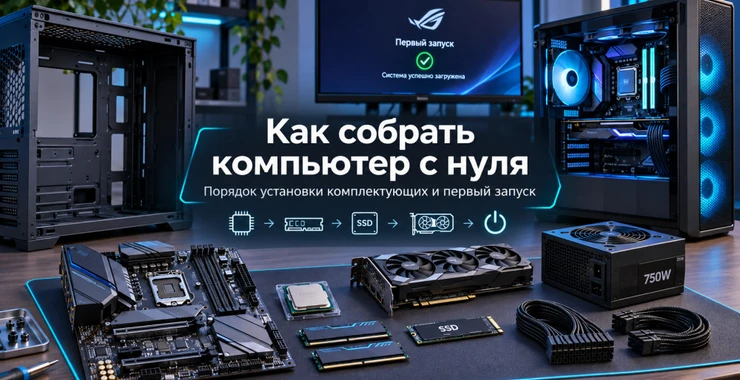
Самостоятельная сборка компьютера кажется сложной только до первого раза. Большинство современных комплектующих устанавливается без пайки и специального инструмента, а основные разъёмы имеют ключи, которые не позволяют подключить кабель неправильной стороной. Главная задача - соблюдать порядок установки, не прикладывать лишнюю силу и заранее проверить совместимость процессора, материнской платы, памяти, корпуса, блока питания и системы охлаждения.
Разберём, как собрать компьютер с нуля, в какой последовательности устанавливать процессор, SSD, оперативную память, кулер и видеокарту, куда подключать питание и фронтальную панель корпуса, а также что проверить при первом включении нового ПК.
Подобрать детали для новой системы можно в разделе компьютерных комплектующих AplTech.kz. Отдельно в каталоге представлены видеокарты и другие компоненты для сборки.
Что понадобится для сборки компьютера
Минимальный набор комплектующих:
- процессор;
- материнская плата;
- оперативная память;
- SSD или другой накопитель;
- система охлаждения процессора;
- блок питания;
- корпус;
- видеокарта, если она требуется;
- корпусные вентиляторы, если они не установлены заранее.
Также понадобятся крестовая отвёртка, несколько пластиковых стяжек для кабелей и чистое рабочее место.
Перед сборкой ещё раз проверьте совместимость
До распаковки всех деталей полезно проверить ключевые параметры.
| Компонент | Что проверить |
|---|---|
| Процессор | Сокет и поддержку конкретного CPU BIOS материнской платы |
| Оперативная память | DDR4 или DDR5, частоту, количество модулей |
| Кулер | Совместимость с сокетом и максимальную высоту для корпуса |
| Материнская плата | Форм-фактор ATX, microATX, Mini-ITX и размер корпуса |
| Видеокарта | Длину, толщину и доступные слоты корпуса |
| Блок питания | Мощность и нужные разъёмы CPU/GPU |
| M.2 SSD | Поддерживаемый тип и интерфейс выбранного M.2-слота |
Особенно внимательно проверьте версию BIOS, если материнская плата была выпущена раньше процессора. Совпадение сокета само по себе не всегда гарантирует запуск конкретной модели CPU.
Где лучше собирать компьютер
Работайте на устойчивом столе с хорошим освещением.
Не рекомендуется собирать ПК:
- на ковре;
- на кровати;
- на шерстяном пледе;
- в одежде, которая активно электризуется.
Перед работой снимите статический заряд, прикоснувшись к заземлённому металлическому предмету. Не кладите материнскую плату на антистатический пакет снаружи. Удобнее использовать коробку от самой платы.
Оптимальный порядок сборки
Для большинства современных компьютеров удобно действовать так:
- подготовить материнскую плату вне корпуса;
- установить процессор;
- установить M.2 SSD;
- установить оперативную память;
- установить крепление и кулер CPU;
- подготовить корпус и стойки;
- установить материнскую плату;
- установить блок питания;
- подключить питание платы и процессора;
- подключить корпусные кабели;
- установить дополнительные накопители;
- установить видеокарту;
- подключить питание видеокарты;
- проверить все соединения;
- выполнить первый запуск.
Шаг 1. Установка процессора
Положите материнскую плату на коробку. Откройте фиксатор сокета.
На процессоре и сокете есть метки, которые показывают правильную ориентацию. Обычно это маленький треугольник в одном из углов.
Процессор должен опуститься в сокет без усилия.
Не давите на CPU. Если он не ложится на место, проверьте ориентацию.
Особенности Intel и AMD
Конструкция сокетов отличается в зависимости от платформы.
На современных Intel и AMD AM5 контакты находятся в сокете материнской платы. Они очень чувствительны к механическим повреждениям.
Не касайтесь контактов пальцами и не кладите на них инструменты.
После установки закройте фиксирующий механизм согласно инструкции материнской платы.
Нужно ли сохранять пластиковую крышку сокета
Да. Если на материнской плате использовалась защитная пластиковая крышка, не выбрасывайте её.
Она может понадобиться при гарантийном обращении или транспортировке платы без процессора.
Шаг 2. Установка M.2 SSD
Установить M.2 накопитель обычно удобнее до монтажа платы в корпус.
Найдите нужный M.2-слот. На современных платах их может быть несколько, причём они могут отличаться доступными линиями PCI Express.
Порядок:
- снимите радиатор M.2, если он установлен;
- вставьте SSD под небольшим углом;
- опустите накопитель к плате;
- закрепите штатным винтом или фиксатором;
- снимите защитную плёнку с термопрокладки радиатора;
- установите радиатор обратно.
Не забудьте снять плёнку с термопрокладки
Это одна из самых распространённых мелких ошибок при сборке.
Если оставить пластиковую защиту на термопрокладке M.2, тепло будет передаваться на радиатор значительно хуже.
Шаг 3. Установка оперативной памяти
Если устанавливаются два модуля в плату с четырьмя слотами, обычно используются слоты A2 и B2.
Но ориентироваться нужно на руководство конкретной материнской платы.
Откройте защёлки, совместите вырез на модуле памяти с ключом в разъёме и равномерно надавите до фиксации.
Модуль должен войти до конца.
Почему компьютер может не запускаться из-за RAM
Оперативная память требует заметного усилия при установке. Новички иногда прекращают нажатие слишком рано, и один край модуля остаётся недовставленным.
Если при первом старте нет изображения, оперативная память является одним из первых компонентов, которые стоит перепроверить.
Шаг 4. Установка кулера
Перед монтажом системы охлаждения проверьте, нанесена ли термопаста.
На некоторых новых кулерах она уже находится на основании. В этом случае дополнительный слой не нужен.
Если пасты нет, нанесите небольшое количество на центр крышки процессора.
Сколько термопасты нужно
Для большинства обычных настольных процессоров достаточно небольшого количества примерно с горошину.
Слишком толстый слой не улучшает охлаждение.
Главная задача пасты - заполнить микроскопические неровности между крышкой CPU и основанием кулера.
Снимите защитную плёнку с кулера
Перед установкой обязательно проверьте основание.
На новом кулере или водоблоке может быть прозрачная защитная плёнка.
Если её оставить, температура процессора быстро станет очень высокой.
Как затягивать крепление кулера
Если система использует несколько винтов, затягивайте их постепенно крест-накрест.
Не нужно сначала до упора затягивать один угол, а затем остальные.
Равномерное давление помогает правильно прижать основание к процессору.
Куда подключать вентилятор процессора
Основной вентилятор CPU подключается к разъёму:
CPU_FANЕсли используется башенный кулер с двумя вентиляторами, второй может подключаться через разветвитель или дополнительный разъём согласно инструкции платы.
Для СЖО могут использоваться:
CPU_FAN
AIO_PUMP
PUMP_FAN
Схема зависит от модели материнской платы и системы охлаждения.
Шаг 5. Подготовьте корпус
Снимите боковые панели и проверьте расположение стоек под материнскую плату.
Стойки должны совпадать с отверстиями конкретного форм-фактора платы.
Лишняя стойка под материнской платой опасна
Если металлическая стойка находится там, где на материнской плате нет монтажного отверстия, она может соприкасаться с дорожками или контактами на обратной стороне.
Перед установкой платы сравните все стойки с её отверстиями.
Проверьте заглушку задней панели
У современных плат I/O Shield часто уже установлен на материнскую плату.
У более простых моделей металлическая заглушка поставляется отдельно.
Если она отдельная, установите её в корпус до материнской платы.
Шаг 6. Установка материнской платы
Аккуратно опустите плату в корпус:
- совместите разъёмы с задней панелью;
- проверьте совпадение отверстий со стойками;
- установите винты;
- затяните их до уверенной фиксации.
Не нужно затягивать винты с чрезмерным усилием.
Шаг 7. Установка блока питания
Блок питания обычно устанавливается в нижнюю часть корпуса.
Если снизу корпуса есть вентиляционная решётка и фильтр, вентилятор БП обычно ориентируют вниз.
Если вентиляции снизу нет, ориентация зависит от конструкции корпуса.
Модульный блок питания: используйте только его собственные кабели
Это особенно важное правило.
Не используйте модульные кабели от другого блока питания, даже если разъём физически подходит.
Распиновка со стороны БП не является универсальной. Неподходящий кабель способен повредить видеокарту, SSD или материнскую плату.
Основные кабели питания
В типичной сборке понадобятся:
- 24-pin ATX для материнской платы;
- 8-pin EPS/CPU для процессора;
- дополнительный CPU 4/8-pin при необходимости;
- PCIe 6+2 pin или современный разъём питания GPU;
- SATA Power для SATA SSD, HDD и некоторых контроллеров.
Не перепутайте CPU и PCIe
Разъёмы EPS/CPU и PCIe 8-pin могут выглядеть похоже, но предназначены для разных устройств.
Используйте кабель с соответствующей маркировкой.
Шаг 8. Подключите питание материнской платы
Подключите 24-pin ATX и питание CPU в верхней части платы.
Именно забытый EPS CPU часто становится причиной ситуации, когда вентиляторы начинают вращаться, но компьютер не проходит POST.
Шаг 9. Подключите фронтальную панель
От корпуса идут небольшие коннекторы:
- Power SW;
- Reset SW;
- Power LED;
- HDD LED;
- USB;
- USB Type-C, если есть;
- HD Audio.
Самые маленькие коннекторы подключаются к колодке Front Panel.
Точная распиновка напечатана на плате или показана в руководстве.
Полярность Power SW не важна
Для кнопок Power SW и Reset SW ориентация обычно не имеет значения.
Для светодиодов Power LED и HDD LED полярность важна. Если индикатор не светится, разъём можно отключить и перевернуть.
Не подключайте USB в похожий разъём наугад
Разъёмы USB 2.0, USB 3.x, Type-C и HD Audio отличаются.
Не прикладывайте силу. Если коннектор явно не подходит, ещё раз проверьте маркировку.
Шаг 10. SATA SSD и HDD
Если используются 2,5-дюймовые SSD или жёсткие диски, установите их в соответствующие места корпуса.
Каждому SATA-накопителю нужны:
- SATA Data от материнской платы;
- SATA Power от блока питания.
M.2 SSD отдельные кабели питания и данных обычно не нужны.
Шаг 11. Установка видеокарты
Если используется дискретная видеокарта:
- снимите необходимые заглушки PCIe корпуса;
- откройте защёлку основного PCIe x16;
- вставьте видеокарту до фиксации;
- прикрутите её к корпусу;
- подключите питание.
Обычно видеокарту устанавливают в верхний полноразмерный PCIe-слот, напрямую связанный с процессором.
Современные видеокарты тяжёлые
Большие модели могут заметно провисать.
Если в комплекте есть подпорка, используйте её.
Особенно это актуально для длинных трёх- и четырёхслотовых видеокарт.
Разъём питания видеокарты должен быть вставлен полностью
Для современных мощных GPU особенно важно убедиться, что коннектор вошёл до конца и не перекошен.
Не делайте резкий изгиб кабеля непосредственно возле разъёма. Оставьте достаточно места до боковой панели корпуса.
Можно ли использовать переходники питания GPU
Если переходник поставляется производителем видеокарты, используйте его строго по инструкции.
Все необходимые коннекторы со стороны блока питания должны быть подключены полностью.
Шаг 12. Подключите корпусные вентиляторы
Вентиляторы можно подключать к:
SYS_FAN
CHA_FAN
или к отдельному хабу.
Типичная схема воздушного потока:
- передние вентиляторы - на вдув;
- нижние - на вдув;
- задний - на выдув;
- верхние - чаще на выдув.
Как определить направление вентилятора
На рамке часто есть стрелки направления вращения и воздушного потока.
Если стрелок нет, воздух обычно выходит со стороны, где находятся стойки, удерживающие двигатель вентилятора.
До первого запуска ещё раз проверьте сборку
Проверьте:
- CPU установлен и кулер закреплён;
- с кулера снята плёнка;
- CPU_FAN подключён;
- RAM вставлена полностью;
- 24-pin ATX подключён;
- 8-pin CPU подключён;
- питание GPU подключено;
- в корпусе нет лишних винтов;
- видеокарта установлена до защёлки;
- монитор подключён к правильному видеовыходу.
Куда подключать монитор
Если в компьютере установлена дискретная видеокарта, монитор обычно нужно подключать именно к HDMI или DisplayPort на видеокарте.
Разъёмы материнской платы предназначены для встроенной графики процессора, если она вообще присутствует.
Одна из самых распространённых ошибок новичка - подключить монитор к материнской плате при установленной видеокарте и получить чёрный экран.
Первый запуск компьютера
Подключите:
- монитор;
- клавиатуру;
- питание компьютера.
Переведите переключатель блока питания в положение I и нажмите кнопку Power на корпусе.
Первый запуск новой платформы иногда занимает заметно дольше обычного.
Почему первый запуск DDR5 может быть долгим
Некоторые современные платформы выполняют обучение памяти, Memory Training.
Во время первого запуска компьютер может:
- несколько раз перезапуститься;
- долго показывать чёрный экран;
- держать активный диагностический индикатор памяти.
Не отключайте питание через несколько секунд только потому, что изображение не появилось мгновенно.
Что такое POST
POST - начальная проверка оборудования после включения.
Материнская плата проверяет основные компоненты:
- процессор;
- оперативную память;
- видеосистему;
- накопители и другие устройства.
После успешного POST появляется логотип производителя или интерфейс BIOS/UEFI.
Диагностические LED на материнской плате
Многие платы имеют индикаторы:
CPU
DRAM
VGA
BOOT
Если система не запускается, посмотрите, какой индикатор остаётся гореть.
| LED | Что проверить |
|---|---|
| CPU | Процессор, питание EPS, BIOS |
| DRAM | Оперативную память, слоты, Memory Training |
| VGA | Видеокарту, питание GPU, монитор |
| BOOT | Наличие загрузочного диска или ОС |
Компьютер включается, но изображения нет
Проверяйте по порядку:
- монитор включён;
- выбран правильный HDMI/DisplayPort вход;
- кабель подключён к видеокарте;
- питание видеокарты подключено;
- RAM вставлена полностью;
- 8-pin CPU подключён;
- система получила достаточно времени на Memory Training;
- диагностические индикаторы не показывают ошибку.
Попробуйте один модуль памяти
Если горит DRAM LED:
- выключите компьютер;
- отключите питание;
- оставьте один модуль RAM;
- установите его в рекомендуемый производителем слот;
- повторите запуск.
После успешного старта можно проверить второй модуль.
Что делать, если компьютер вообще не реагирует на кнопку
Проверьте:
- кабель питания;
- переключатель блока питания;
- 24-pin ATX;
- CPU EPS;
- Power SW на колодке Front Panel.
Очень часто проблема связана именно с неправильным подключением Power SW.
Первый вход в BIOS
После успешного POST войдите в UEFI/BIOS. Обычно используется Del или F2 при включении.
Проверьте:
- определился ли процессор;
- правильно ли отображается объём RAM;
- виден ли SSD;
- нормальная ли температура CPU;
- вращается ли CPU FAN.
Какая температура процессора в BIOS считается нормальной
Точное значение зависит от CPU, кулера, температуры помещения и настроек платы.
Но если температура быстро приближается к очень высоким значениям сразу после запуска, выключите ПК и проверьте:
- прижим кулера;
- термопасту;
- защитную плёнку;
- работу насоса СЖО;
- подключение вентиляторов.
Нужно ли сразу включать XMP или EXPO
После первого успешного запуска разумно сначала убедиться, что система стабильно определяется на стандартных настройках.
После этого можно активировать профиль памяти:
- XMP;
- EXPO;
- или аналогичный профиль производителя платы.
Без такого профиля быстрая память может работать на базовой частоте JEDEC.
После XMP/EXPO компьютер перестал запускаться
Профиль разгона памяти не гарантирует абсолютную совместимость любой комбинации CPU, платы и RAM.
Если после его включения система нестабильна:
- верните стандартные настройки;
- обновите BIOS при необходимости;
- проверьте список совместимой памяти;
- используйте более умеренную частоту.
Нужно ли обновлять BIOS сразу
Если система работает стабильно и процессор поддерживается, обновлять BIOS только ради самого факта обновления необязательно.
Обновление может быть оправдано для:
- поддержки нового CPU;
- исправления проблем совместимости памяти;
- устранения конкретной ошибки;
- важных обновлений микрокода или безопасности.
Во время прошивки нельзя отключать питание.
Установка Windows
После проверки BIOS можно установить операционную систему с загрузочной USB-флешки.
На новом ПК обычно рекомендуется современный режим:
- UEFI;
- GPT;
- Secure Boot, если он нужен используемой ОС;
- TPM, если требуется системой.
Какие драйверы ставить после Windows
После установки системы:
- запустите Windows Update;
- установите драйверы чипсета;
- установите драйвер видеокарты;
- при необходимости установите LAN/Wi-Fi, аудио и другие драйверы с сайтов производителей;
- проверьте Диспетчер устройств.
Проверьте температуры после сборки
Когда система полностью настроена, проверьте температуры:
- процессора;
- видеокарты;
- SSD;
- при необходимости VRM.
Сначала посмотрите показатели в простое, затем под нагрузкой.
Не запускайте максимальный стресс-тест сразу после первого включения
Сначала убедитесь, что:
- вентиляторы работают;
- температуры в норме;
- память определяется;
- Windows работает стабильно.
После этого можно переходить к тестированию памяти, CPU и GPU.
Кабель-менеджмент
Финально уложите кабели так, чтобы они:
- не попадали в вентиляторы;
- не перекрывали основные воздухозаборники;
- не натягивали разъёмы;
- не давили на боковую крышку.
Не затягивайте пластиковые стяжки настолько сильно, чтобы деформировать провод.
Типичные ошибки при первой сборке
| Ошибка | Результат |
|---|---|
| Не подключён CPU 8-pin | Вентиляторы работают, POST не проходит |
| RAM вставлена не до конца | DRAM LED, нет изображения |
| Монитор подключён к материнской плате | Нет изображения при CPU без встроенной графики |
| Не снята плёнка кулера | Очень высокая температура CPU |
| Лишняя стойка корпуса | Риск короткого замыкания |
| Использован кабель другого модульного БП | Риск повреждения комплектующих |
| Не подключено питание GPU | VGA LED или отсутствие изображения |
| Неправильно подключён Power SW | ПК не реагирует на кнопку |
Итог
Собрать компьютер с нуля проще всего, если устанавливать комплектующие в логичном порядке. Сначала подготовьте материнскую плату вне корпуса: установите процессор, M.2 SSD, оперативную память и систему охлаждения. Затем перенесите плату в корпус, подключите питание, фронтальную панель, накопители и видеокарту.
Перед первым запуском ещё раз проверьте 24-pin ATX, питание CPU, видеокарту, RAM и CPU_FAN. Не пугайтесь, если новая DDR5-система запускается дольше обычного: первый Memory Training может занимать заметное время.
После успешного POST войдите в BIOS, проверьте температуры и определение комплектующих. Только затем включайте XMP или EXPO, устанавливайте операционную систему и драйверы.
Если изображения нет, не разбирайте весь компьютер сразу. Диагностируйте систему последовательно по индикаторам CPU, DRAM, VGA и BOOT, проверяя один компонент за другим.
Процессоры, материнские платы, оперативную память, SSD, блоки питания и другие детали для новой системы можно подобрать в разделе компьютерных комплектующих AplTech.kz.
Частые вопросы о самостоятельной сборке компьютера
В каком порядке собирать компьютер?
Удобно сначала установить на материнскую плату процессор, M.2 SSD, оперативную память и кулер. Затем установить плату и блок питания в корпус, подключить кабели, накопители, видеокарту и только после проверки выполнять первый запуск.
Нужно ли наносить термопасту на новый процессор?
Да, если термопаста не нанесена производителем на основание кулера. Если готовый слой уже есть, добавлять второй не нужно. Также обязательно снимите защитную плёнку с основания системы охлаждения.
Почему новый компьютер включается, но нет изображения?
Проверьте оперативную память, питание CPU, питание видеокарты, подключение монитора и диагностические индикаторы платы. На DDR5-системе первый запуск также может занять больше времени из-за обучения памяти.
Куда подключать монитор после сборки ПК?
Если установлена дискретная видеокарта, монитор обычно подключают к её HDMI или DisplayPort. Выходы материнской платы работают только при наличии и использовании встроенной графики процессора.
Нужно ли включать XMP или EXPO?
Если память имеет профиль XMP или EXPO, его можно включить после первого успешного запуска. Без профиля модули часто работают на базовой скорости JEDEC. После включения обязательно проверьте стабильность системы.
Почему компьютер после первого включения несколько раз перезагружается?
Современная платформа может выполнять Memory Training и другие процедуры первоначальной настройки. Особенно это характерно для DDR5. Если диагностические индикаторы меняются и система продолжает работу, не отключайте питание слишком быстро.
Можно ли использовать кабели от другого модульного блока питания?
Нет, если производитель прямо не подтверждает совместимость. Разъёмы со стороны блока питания могут выглядеть одинаково, но иметь разную распиновку. Использование неподходящего кабеля способно повредить комплектующие.