

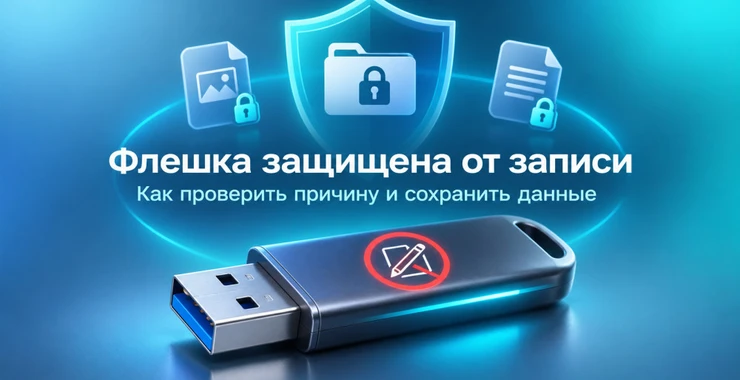
Сообщение «Диск защищён от записи» может появиться при попытке скопировать файл на USB-флешку, удалить данные, переименовать папку или отформатировать накопитель. Причина не всегда связана с настройками Windows. Иногда запись блокирует физический переключатель, системная политика, файловая система или сам контроллер флешки после обнаружения проблем с памятью.
Самая важная ошибка в такой ситуации - сразу пытаться форматировать накопитель или запускать команды восстановления. Если флешка ещё читается и на ней находятся нужные документы, фотографии или другие файлы, сначала скопируйте данные на компьютер или другой накопитель. Только после создания копии имеет смысл искать причину и пытаться снять защиту от записи.
Разберём, что делать, если флешка защищена от записи, как проверить атрибут Read-only через DiskPart, где посмотреть ограничения Windows и в каких случаях накопитель лучше больше не использовать.
Для резервного хранения важных файлов можно использовать внешние накопители AplTech.kz, а программы для работы с дисками представлены в разделе программного обеспечения.
Что означает «Диск защищён от записи»
Режим только для чтения означает, что операционная система может открывать существующие файлы, но не может изменять содержимое накопителя.
В результате не получается:
- скопировать новый файл;
- удалить старый;
- переименовать папку;
- отредактировать документ непосредственно на флешке;
- создать новую папку;
- отформатировать накопитель обычным способом.
При этом чтение иногда продолжает работать полностью нормально.
Сначала сохраните данные
Если USB-накопитель неожиданно стал доступен только для чтения, это может быть первым признаком аппаратной неисправности.
Не начинайте с:
- форматирования;
- удаления разделов;
- DiskPart clean;
- низкоуровневых утилит;
- перепрошивки контроллера;
- многократного запуска проверки и исправления файловой системы.
Вместо этого:
- откройте флешку в Проводнике;
- скопируйте самые важные файлы на SSD или HDD компьютера;
- проверьте несколько скопированных документов;
- только после этого переходите к диагностике.
Почему флешка внезапно становится только для чтения
Основные причины:
| Причина | Признак |
|---|---|
| Физическая блокировка | Переключатель Lock на накопителе или адаптере |
| Атрибут Read-only | Windows считает диск доступным только для чтения |
| Политика Windows | Запись запрещена на всех съёмных накопителях |
| Ошибка файловой системы | Ошибки чтения, повреждённые папки, предложение проверить диск |
| Несовместимая файловая система | На другом компьютере запись работает иначе |
| Износ флеш-памяти | Накопитель неожиданно переключился в Read-only и не снимает защиту |
| Неисправность контроллера | Размер определяется неправильно, устройство отключается или зависает |
Шаг 1. Проверьте физический переключатель Lock
На большинстве обычных USB-флешек переключателя защиты нет, но на некоторых моделях он встречается.
Гораздо чаще такой переключатель есть:
- на SD-картах;
- на адаптерах microSD - SD;
- на специализированных защищённых USB-накопителях.
Посмотрите на корпус. Если есть переключатель с надписью Lock, установите его в положение разблокировки, отключите носитель и подключите заново.
Если используется microSD через SD-адаптер
Самая microSD обычно не имеет переключателя защиты. Он расположен на полноразмерном SD-адаптере.
Если адаптер повреждён или его ползунок болтается, кардридер может ошибочно считать карту заблокированной.
Попробуйте другой адаптер или другой кардридер.
Шаг 2. Подключите флешку к другому USB-порту
Попробуйте другой порт компьютера, желательно напрямую, без USB-хаба.
Также полезно проверить накопитель на другом ПК.
Результат уже многое скажет:
- если запись не работает нигде - вероятна проблема самого накопителя;
- если на другом компьютере всё нормально - нужно проверять настройки первой системы;
- если устройство периодически исчезает - возможна аппаратная проблема.
Создайте простой тестовый файл
После подключения попробуйте:
- создать на рабочем столе небольшой TXT-файл;
- скопировать его на флешку;
- создать новую папку;
- удалить тестовый файл.
Так можно отделить проблему записи от проблемы конкретного большого файла.
Если не копируется только файл больше 4 ГБ
Это может быть вообще не защита от записи.
Файловая система FAT32 не позволяет хранить отдельный файл размером более 4 ГБ.
Например, на флешке достаточно 40 ГБ свободного места, но видео размером 6 ГБ всё равно не копируется.
В таком случае решение связано с файловой системой, а не с атрибутом Read-only.
Для больших файлов обычно используют exFAT или NTFS, но перед форматированием необходимо скопировать содержимое флешки, потому что форматирование удалит данные.
Шаг 3. Проверьте свободное место
Полностью заполненная флешка не является «защищённой от записи», но пользователь может воспринимать ошибку аналогично.
Откройте свойства накопителя и проверьте свободный объём.
Если места почти нет, удалите ненужные данные только после того, как убедились, что они действительно не нужны.
Шаг 4. Проверьте атрибут Read-only через DiskPart
Windows позволяет просматривать и изменять атрибут только для чтения через встроенную программу DiskPart.
Откройте Терминал или командную строку от имени администратора и выполните:
diskpartЗатем:
list diskБудет показан список накопителей.
Очень внимательно определите флешку по объёму. Выбор неправильного диска при дальнейшей работе с DiskPart может привести к потере данных.
Выберите нужную флешку
Например, если она отображается как Disk 3:
select disk 3Теперь проверьте атрибуты:
attributes diskЕсли отображается активный атрибут Read-only, попробуйте:
attributes disk clear readonlyЗатем:
exitОтключите флешку безопасным способом, подключите снова и попробуйте создать тестовый файл.
Что делает attributes disk clear readonly
Команда очищает программный атрибут только для чтения у выбранного диска.
Она не способна исправить:
- физический переключатель Lock;
- неисправную флеш-память;
- аппаратную блокировку контроллера;
- корпоративную политику безопасности;
- серьёзное повреждение устройства.
Если DiskPart пишет, что операция выполнена успешно, но после переподключения флешка снова Read-only, нужно искать другую причину.
Никогда не вводите clean, если данные нужны
В некоторых инструкциях после DiskPart советуют выполнить:
cleanЭта команда удаляет информацию о разделах выбранного диска.
Для диагностики защиты от записи она не должна быть первым шагом, особенно если на флешке находятся нужные файлы.
Шаг 5. Проверьте политики Windows
Windows позволяет администратору полностью запретить запись на съёмные накопители.
Это часто используется:
- на рабочих компьютерах;
- в организациях;
- в учебных заведениях;
- на компьютерах с централизованным управлением.
Если несколько разных исправных флешек работают только на чтение на одном компьютере, политика является одной из вероятных причин.
Где находится запрет записи на съёмные диски
В поддерживаемых выпусках Windows с редактором групповой политики проверьте:
Конфигурация компьютера - Административные шаблоны - Система - Доступ к съёмным запоминающим устройствам.
Обратите внимание на параметр:
Съёмные диски: запретить доступ на запись.
Если это личный компьютер и политика была случайно включена, её можно вернуть в состояние «Не задано» или отключить.
На рабочем компьютере не обходите корпоративные ограничения
Если устройство принадлежит компании, запрет записи на USB может быть намеренной мерой защиты данных.
Не следует менять групповую политику, реестр или корпоративные настройки в обход требований организации. Обратитесь к системному администратору.
Почему советы с WriteProtect в реестре помогают не всегда
В интернете часто рекомендуют искать параметр WriteProtect в различных разделах реестра.
Однако защита съёмных устройств в современных управляемых системах может задаваться групповыми политиками, MDM и другими средствами.
Поэтому редактирование случайного ключа реестра не должно быть первым способом диагностики.
Шаг 6. Проверьте файловую систему
Если накопитель работает нестабильно, Windows может обнаруживать логические ошибки файловой системы.
После резервного копирования можно сначала выполнить проверку без исправления.
Допустим, флешке назначена буква E:
chkdsk E:Команда проверит структуру файловой системы и покажет найденные проблемы.
Когда использовать chkdsk /f
После сохранения важных данных можно выполнить:
chkdsk E: /fПараметр /f разрешает Windows исправлять логические ошибки.
Но исправление файловой системы изменяет данные на накопителе. Поэтому запускать CHKDSK /f до копирования ценных файлов не стоит.
CHKDSK не ремонтирует неисправную флеш-память
Проверка диска способна исправлять логическую структуру файловой системы, но она не заменяет повреждённые микросхемы памяти или контроллер.
Если флешка:
- постоянно отключается;
- становится очень горячей;
- определяется не всегда;
- показывает неправильный объём;
- после каждого подключения снова Read-only,
вероятнее всего проблема глубже обычной ошибки файловой системы.
Почему неисправная флешка может сама перейти в Read-only
Некоторые контроллеры флеш-памяти при обнаружении критического количества ошибок могут ограничивать дальнейшую запись.
С точки зрения пользователя это выглядит так:
- все старые фотографии читаются;
- новые файлы не копируются;
- старые файлы нельзя удалить;
- DiskPart не помогает;
- форматирование завершается ошибкой.
Такое поведение нужно воспринимать как предупреждение о возможном отказе накопителя.
Если данные читаются, не пытайтесь «оживить» флешку до копирования
Это критически важный момент.
Если контроллер перевёл устройство в режим только чтения, он может фактически дать пользователю последний шанс забрать информацию.
Сначала скопируйте:
- документы;
- фотографии;
- видео;
- архивы;
- рабочие файлы;
- всё остальное ценное.
После этого накопитель можно тестировать, форматировать или заменять.
Как понять, что флешку пора заменить
Замена разумнее ремонта, если:
- Read-only появляется снова после очистки атрибута;
- форматирование невозможно на нескольких компьютерах;
- есть ошибки чтения;
- скорость периодически падает до нуля;
- устройство отключается;
- порт и компьютер точно исправны;
- проблема повторяется после полного форматирования.
USB-флешка не должна использоваться как единственное хранилище важных данных.
Форматирование как последний программный шаг
Если все данные сохранены, аппаратной неисправности не видно, а остальные способы не помогли, можно попробовать форматирование.
Форматирование удаляет данные с логического тома.
Поэтому этот шаг допустим только после создания копии.
Какую файловую систему выбрать
| Файловая система | Когда использовать |
|---|---|
| exFAT | Windows, macOS, большие файлы, современная техника |
| NTFS | Преимущественно Windows |
| FAT32 | Старые устройства и высокая совместимость, но файл максимум около 4 ГБ |
Для обычной флешки, которая используется между Windows и Mac и хранит большие файлы, exFAT часто является удобным вариантом.
Почему флешка записывается в Windows, но не на Mac
Если накопитель отформатирован в NTFS, macOS штатно обычно умеет читать такой раздел, но не предоставляет обычную полноценную запись на него.
Пользователь может решить, что флешка «защищена от записи», хотя проблема связана с поддержкой файловой системы.
Если флешка должна постоянно работать и в Windows, и в macOS, после резервного копирования данных можно рассмотреть exFAT.
Если ошибка возникает только на одном Mac или ПК
Проверьте флешку на другом устройстве.
Если запись там работает, сама память, вероятно, исправна, а причину нужно искать в:
- политике безопасности;
- драйверах;
- файловой системе;
- USB-порту;
- программном обеспечении конкретного компьютера.
Антивирус может запретить запись?
Корпоративные защитные решения действительно могут контролировать использование съёмных устройств.
На домашнем компьютере стандартный антивирус чаще блокирует конкретный подозрительный файл, а не переводит весь USB-накопитель в постоянный режим Read-only.
Не отключайте антивирус без необходимости. Сначала проверьте устройство на другом компьютере.
Флешка защищена BitLocker
BitLocker и защита от записи - разные вещи.
Зашифрованная флешка может требовать пароль или ключ восстановления для получения доступа к данным.
Если устройство разблокировано, дальнейшая возможность записи зависит от настроек BitLocker, политики Windows и состояния самого накопителя.
Что делать, если флешка не форматируется из-за защиты
Используйте следующий порядок:
- скопируйте читаемые данные;
- проверьте переключатель Lock;
- проверьте флешку на другом ПК;
- проверьте атрибут DiskPart;
- проверьте политику Windows;
- оцените состояние файловой системы;
- только затем пробуйте форматирование.
Если форматирование невозможно на нескольких компьютерах и Read-only остаётся, накопитель, вероятно, неисправен.
Нужно ли использовать утилиты производителя
Для некоторых специализированных USB-накопителей производитель выпускает собственные диагностические или защитные программы.
Если известна точная модель, проверяйте раздел поддержки производителя.
Не скачивайте неизвестные «USB Repair Tool» и прошивки контроллера с случайных сайтов, особенно до резервного копирования данных.
Почему опасна перепрошивка контроллера
Утилиты для массового производства USB-накопителей могут полностью переинициализировать контроллер и память.
Неправильно выбранная программа способна:
- уничтожить разметку;
- изменить параметры памяти;
- сделать флешку неопределяемой;
- окончательно лишить доступа к данным.
Для обычного пользователя это не является стандартным методом снятия защиты от записи.
Если файлы очень важны
Если флешка работает нестабильно, содержит единственную копию важных данных и уже начала выдавать ошибки, лучше ограничить самостоятельные эксперименты.
Особенно если:
- часть файлов уже не читается;
- устройство пропадает во время копирования;
- Windows зависает при обращении к флешке;
- накопитель физически повреждён;
- данные имеют высокую ценность.
В такой ситуации можно обратиться в специализированную лабораторию восстановления данных.
Флешка не является резервной копией
Небольшой USB-накопитель удобен для переноса информации, но не должен быть единственным местом хранения важных документов и фотографий.
Полезно иметь:
- копию на компьютере;
- копию на отдельном HDD или SSD;
- при необходимости облачную копию.
Для резервного хранения больших архивов лучше использовать внешний HDD или SSD.
Краткий алгоритм проверки
| Шаг | Что делать |
|---|---|
| 1 | Скопировать всё, что ещё читается |
| 2 | Проверить Lock на флешке или адаптере |
| 3 | Попробовать другой USB-порт и компьютер |
| 4 | Проверить свободное место и файловую систему |
| 5 | Проверить Read-only через DiskPart |
| 6 | Проверить политики Windows |
| 7 | После backup проверить файловую систему |
| 8 | После сохранения данных попробовать форматирование |
| 9 | Если защита возвращается - заменить накопитель |
Итог
Если флешка защищена от записи, не начинайте с форматирования. Сначала сохраните все доступные файлы на другой накопитель.
После этого проверьте физический переключатель, другой USB-порт и другой компьютер. В Windows можно посмотреть атрибут Read-only через DiskPart и при необходимости выполнить attributes disk clear readonly.
Если несколько флешек доступны только для чтения на одном компьютере, проверьте системные политики. Если проблема наблюдается только у одного накопителя и защита возвращается даже после изменения атрибутов, причиной может быть неисправность памяти или контроллера.
Флешку, которая неожиданно перешла в постоянный режим только чтения, лучше считать ненадёжной даже в случае временного восстановления записи. После копирования данных её разумнее заменить, а важные файлы хранить как минимум в двух независимых местах.
Частые вопросы о защите флешки от записи
Как снять защиту от записи с флешки?
Сначала сохраните читаемые данные. Затем проверьте физический переключатель Lock, другой USB-порт и компьютер. В Windows можно проверить атрибут диска через DiskPart и выполнить attributes disk clear readonly, если установлен программный Read-only.
Почему DiskPart не снимает защиту от записи?
DiskPart очищает программный атрибут Read-only. Он не может отключить физическую блокировку, корпоративную политику или аппаратный режим только чтения, который установил контроллер неисправной флешки.
Почему флешка читается, но файлы на неё не копируются?
Причиной может быть защита от записи, политика Windows, неисправность памяти или ограничение файловой системы. Если не копируется только файл больше 4 ГБ, проверьте, не используется ли FAT32.
Можно ли форматировать флешку, если она защищена от записи?
Сначала необходимо сохранить важные данные. Форматирование удаляет содержимое тома и не всегда помогает, если защита включена аппаратно или связана с неисправностью контроллера.
Почему флешка сама стала Read-only?
Одной из причин может быть износ или неисправность флеш-памяти. Некоторые контроллеры ограничивают запись после обнаружения критических ошибок, чтобы оставшиеся данные ещё можно было прочитать. В такой ситуации нужно как можно быстрее скопировать файлы и заменить накопитель.
Стоит ли запускать CHKDSK, если флешка защищена от записи?
Сначала скопируйте важные файлы. Команда chkdsk без /f может использоваться для проверки файловой системы, а chkdsk /f вносит изменения при исправлении ошибок. На нестабильном накопителе ремонт лучше выполнять только после резервного копирования.
Почему NTFS-флешка не записывается на Mac?
macOS штатно обычно предоставляет чтение NTFS, но не обычную полноценную запись. Если накопитель должен регулярно использоваться и с Windows, и с Mac, после резервного копирования можно рассмотреть формат exFAT.