
















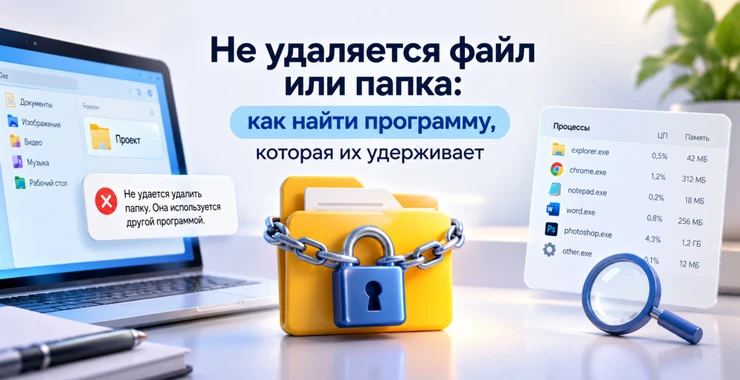
Иногда Windows отказывается удалить, переименовать или переместить файл и сообщает, что он открыт в другой программе. При этом на экране может вообще не быть приложения, которое явно работает с этим файлом. Его способен удерживать Проводник, облачная синхронизация, антивирус, редактор, архиватор или фоновая служба.
Удалять такой файл принудительно вслепую не стоит. Сначала лучше определить процесс, который его использует, правильно закрыть программу и только после этого повторить удаление.
Разберём, что делать, если не удаляется файл или папка в Windows, как найти программу, которая удерживает файл, с помощью PowerToys File Locksmith, Process Explorer и встроенных средств системы, а также как отличить блокировку файла от проблемы с правами доступа.
Полезные программы для Windows и рабочих компьютеров представлены в разделе программного обеспечения AplTech.kz.
Почему Windows пишет, что файл открыт в другой программе
Windows не позволяет удалить файл, если работающий процесс держит открытый дескриптор и режим доступа не разрешает удаление.
Причиной может быть не только программа, в которой пользователь сознательно открыл документ.
Файл могут использовать:
- Microsoft Word, Excel или другой редактор;
- Проводник Windows;
- программа просмотра фотографий или видео;
- архиватор;
- торрент-клиент;
- OneDrive, Dropbox или другое приложение синхронизации;
- антивирус;
- поисковая индексация;
- служба резервного копирования;
- сервер или база данных;
- фоновая программа, окно которой уже закрыто.
Какие сообщения появляются при блокировке
В зависимости от ситуации Windows может показать сообщения:
- «Файл используется»;
- «Действие не может быть выполнено, так как файл открыт в другой программе»;
- «Действие не может быть выполнено, так как папка или файл в ней открыты в другой программе»;
- «Закройте файл и повторите попытку».
Если вместо этого появляется «Отказано в доступе», причина может заключаться не в блокировке, а в разрешениях Windows. Эти ситуации нужно различать.
Сначала попробуйте простые способы
Перед установкой дополнительных утилит:
- закройте программу, в которой недавно открывали файл;
- подождите несколько секунд;
- закройте окна Проводника с этой папкой;
- попробуйте удалить файл снова;
- если не помогло, откройте Диспетчер задач и проверьте работающие приложения.
Иногда окно программы закрывается, но её процесс продолжает работать в фоне.
Проверьте область уведомлений
Некоторые программы после закрытия окна не завершаются, а сворачиваются рядом с часами Windows.
Это характерно для:
- облачных клиентов;
- торрент-программ;
- мессенджеров;
- утилит резервного копирования;
- медиа-серверов.
Если файл используется такой программой, завершите её через собственное меню «Выход» и повторите удаление.
Самый удобный способ: PowerToys File Locksmith
Microsoft PowerToys содержит инструмент File Locksmith. Он специально предназначен для ответа на вопрос: какая программа использует этот файл или папку?
После установки PowerToys функция интегрируется в контекстное меню Проводника.
Как включить File Locksmith
- установите Microsoft PowerToys из официального источника;
- откройте PowerToys;
- найдите раздел File Locksmith;
- убедитесь, что функция включена;
- закройте окно настроек.
Как найти программу, которая удерживает файл
- откройте Проводник;
- нажмите правой кнопкой по проблемному файлу или папке;
- в Windows 11 при необходимости выберите Показать дополнительные параметры;
- нажмите Unlock with File Locksmith;
- подождите завершения проверки.
File Locksmith покажет список процессов, которые используют выбранный файл.
Для каждого процесса можно увидеть дополнительную информацию и понять, какое приложение мешает удалению.
Если File Locksmith ничего не показывает
Некоторые процессы работают от другого пользователя или имеют повышенные права.
В окне File Locksmith используйте Restart as administrator. После запуска с административными правами утилита сможет проверить больше системных процессов.
Можно ли нажать End task
File Locksmith позволяет завершить найденный процесс, но нажимать End task автоматически на любой строке не стоит.
Сначала определите программу.
Если файл удерживает обычное приложение, например редактор или архиватор, безопаснее:
- сохранить работу;
- закрыть программу обычным способом;
- обновить список File Locksmith;
- убедиться, что блокировка исчезла;
- удалить файл.
Не завершайте системный процесс без необходимости
Если в списке отображается системная служба, процесс Windows или программа, назначение которой непонятно, не нужно сразу принудительно её завершать.
Это может привести к:
- потере несохранённых данных;
- сбою программы;
- разрыву сетевого соединения;
- остановке службы;
- необходимости перезагрузки Windows.
File Locksmith умеет проверять целую папку
Можно выбрать не только отдельный файл, но и каталог.
В этом случае инструмент проверит файлы и подпапки внутри него. Это особенно удобно, когда Windows сообщает, что папка используется, но не уточняет, какой именно файл внутри неё заблокирован.
Проверка через командную строку File Locksmith
В современных версиях PowerToys File Locksmith имеет и командный интерфейс.
Например:
PowerToys.FileLocksmith.CLI.exe "C:\Users\User\Documents\report.docx"Команда покажет процессы, которые удерживают указанный файл.
Для большинства пользователей графическое меню Проводника удобнее, но командный вариант полезен администраторам и при автоматизации.
Второй способ: Process Explorer
Если нужно более подробно изучить процессы Windows, можно использовать Process Explorer из набора Microsoft Sysinternals.
Это расширенная альтернатива обычному Диспетчеру задач, которая показывает процессы, открытые дескрипторы и загруженные библиотеки.
Как найти заблокированный файл через Process Explorer
- загрузите Process Explorer с сайта Microsoft Sysinternals;
- запустите программу, при необходимости от имени администратора;
- нажмите Ctrl + F;
- введите имя файла или часть его пути;
- запустите поиск;
- посмотрите найденный процесс.
Например, если не удаляется:
C:\Users\User\Documents\report.xlsxможно искать:
report.xlsxProcess Explorer покажет, какой процесс имеет открытый дескриптор этого файла.
Что делать после обнаружения процесса
Лучший вариант - не закрывать дескриптор вручную, а корректно завершить программу-владельца.
Например:
- EXCEL.EXE - сохранить книгу и закрыть Excel;
- WINWORD.EXE - закрыть документ Word;
- 7zFM.exe - закрыть 7-Zip;
- торрент-клиент - остановить раздачу или удалить задачу;
- облачный клиент - дождаться синхронизации или временно поставить её на паузу.
Почему не стоит принудительно закрывать отдельный handle
Некоторые профессиональные инструменты позволяют закрыть отдельный открытый дескриптор без завершения процесса.
Делать это без понимания работы программы рискованно. Приложение может считать файл всё ещё открытым и продолжить работу с некорректным состоянием.
Для обычного пользователя безопаснее закрыть само приложение.
Третий способ: утилита Handle
В Microsoft Sysinternals есть консольная программа Handle.
Она предназначена именно для поиска открытых файлов и других объектов по процессам.
Например:
handle report.docxили:
handle "C:\Users\User\Documents"В результате будут показаны процессы и их PID, связанные с найденными открытыми объектами.
Когда Handle удобнее Process Explorer
Handle полезна:
- системным администраторам;
- разработчикам;
- при работе через Windows Terminal;
- в сценариях автоматизации;
- когда графический интерфейс не нужен.
Для обычного домашнего пользователя File Locksmith значительно проще.
Можно использовать и «Монитор ресурсов» Windows
В Windows есть ещё один способ без установки дополнительных программ.
- нажмите Win + R;
- введите resmon;
- откройте вкладку ЦП;
- найдите раздел связанных дескрипторов;
- введите часть имени заблокированного файла.
Если нужный открытый дескриптор отображается, можно увидеть процесс и его PID.
Проводник сам может удерживать файл
Иногда виновником является explorer.exe.
Проводник может обращаться к файлу при:
- создании миниатюры;
- чтении метаданных;
- предварительном просмотре;
- отображении содержимого архива;
- работе панели сведений.
Отключите область предварительного просмотра
Если проблема возникает с PDF, изображением, видео или документом, попробуйте закрыть панель предварительного просмотра Проводника.
После этого перейдите в другую папку и снова попробуйте удалить файл.
Как перезапустить Проводник Windows
Если File Locksmith показывает explorer.exe:
- нажмите Ctrl + Shift + Esc;
- откройте Диспетчер задач;
- найдите Проводник Windows;
- нажмите Перезапустить;
- после появления панели задач снова попробуйте удалить файл.
Это безопаснее, чем перезагружать весь компьютер.
Файл может удерживать OneDrive
При синхронизации OneDrive может читать или изменять файл.
Если блокировка появилась в синхронизируемой папке:
- проверьте значок OneDrive;
- дождитесь завершения синхронизации;
- закройте программу, редактирующую файл;
- при необходимости временно приостановите синхронизацию;
- повторите операцию.
То же относится к другим облачным сервисам
Файл может использовать:
- Dropbox;
- Google Drive;
- корпоративный клиент синхронизации;
- система резервного копирования;
- NAS-программа.
Не нужно удалять облачное приложение. Обычно достаточно дождаться окончания операции или временно поставить синхронизацию на паузу.
Антивирус тоже может временно удерживать файл
После загрузки архива, установщика или большого документа антивирус может проверять его содержимое.
В большинстве случаев блокировка быстро исчезает сама.
Не рекомендуется отключать антивирус только ради удаления обычного файла. Сначала подождите, перезапустите приложение или проверьте процесс через File Locksmith.
Файл не удаляется после работы в Word или Excel
Microsoft Office может оставлять фоновые процессы или временные файлы.
Проверьте:
- закрыты ли все документы;
- нет ли окна сохранения;
- не открыт ли файл другим пользователем;
- нет ли WINWORD.EXE или EXCEL.EXE в Диспетчере задач.
Если в программе есть несохранённые документы, сначала сохраните их и только затем завершайте процесс.
Почему не удаляется видео
Видео могут удерживать:
- медиаплеер;
- редактор;
- Проводник при создании эскиза;
- программа индексирования;
- облачная синхронизация.
Закройте медиаплеер, область предварительного просмотра и повторите проверку через File Locksmith.
Почему не удаляется папка с игрой
Игровую папку могут использовать:
- сама игра;
- Steam или другой launcher;
- античит;
- служба обновления;
- мод-менеджер;
- сервер игры.
Лучше сначала закрыть игру и launcher через их интерфейс, а не удалять каталог принудительно.
Почему не удаляется папка программы после удаления приложения
Деинсталлятор мог завершить удаление, но фоновая служба осталась активной до следующей перезагрузки.
В этом случае:
- проверьте File Locksmith;
- завершите остаточный процесс штатным способом;
- если требуется, перезагрузите Windows;
- после перезапуска удалите оставшуюся папку.
Простая перезагрузка часто помогает
Если файл не критичен и нет желания разбираться с процессами, перезагрузка закрывает большинство пользовательских приложений и освобождает временные дескрипторы.
После входа в Windows попробуйте удалить файл сразу, до запуска остальных программ.
Если после перезагрузки файл снова занят
Это хороший признак того, что файл автоматически открывает:
- служба;
- программа автозапуска;
- облачный клиент;
- антивирус;
- системный компонент.
В этом случае File Locksmith или Process Explorer особенно полезны.
Безопасный режим Windows
Если обычная перезагрузка не помогла, в некоторых случаях файл удаётся удалить в безопасном режиме.
В этом режиме Windows запускается с минимальным набором драйверов и служб, поэтому сторонняя программа, удерживающая файл, может не запуститься.
Использовать безопасный режим имеет смысл только после того, как более простые способы не помогли.
«Отказано в доступе» - это другая проблема
Если Windows сообщает не о том, что файл используется, а об отсутствии доступа, File Locksmith может ничего не найти.
Причиной могут быть:
- нет прав на удаление;
- файл принадлежит другому пользователю;
- требуются права администратора;
- файл находится в защищённой системной папке;
- действуют корпоративные политики.
Не меняйте владельца системных файлов без необходимости
В интернете часто советуют получить полный контроль над WindowsApps, System32 или другой защищённой папкой.
Делать это только ради удаления непонятного файла опасно. Можно нарушить обновление Windows, работу приложений или системную защиту.
Сначала выясните назначение файла.
Ошибка слишком длинного пути - это тоже не блокировка
Если Windows сообщает, что путь или имя слишком длинные, завершение процесса не поможет.
В этом случае нужно решать проблему структуры каталогов или имени файла, а не искать программу, которая его удерживает.
Не используйте случайные программы Unlocker из неизвестных сайтов
Для задачи поиска блокировок уже существуют официальные инструменты Microsoft:
- PowerToys File Locksmith;
- Process Explorer;
- Handle.
Поэтому загружать неизвестный EXE-файл с сайта «unlock-any-file-now» нет необходимости.
Программы для Windows лучше получать из официальных источников. Другие программные решения представлены в разделе ПО для компьютеров AplTech.kz.
Оптимальный порядок действий
| Шаг | Действие |
|---|---|
| 1 | Закрыть приложение, которое могло использовать файл |
| 2 | Закрыть предварительный просмотр и лишние окна Проводника |
| 3 | Проверить PowerToys File Locksmith |
| 4 | При необходимости запустить проверку от администратора |
| 5 | Корректно закрыть найденную программу |
| 6 | Для сложных случаев использовать Process Explorer |
| 7 | Перезапустить Проводник или Windows |
| 8 | Если проблема остаётся, проверить безопасный режим и права доступа |
Итог
Если Windows пишет, что файл или папка открыты в другой программе, не нужно сразу перезагружать компьютер или устанавливать неизвестную утилиту разблокировки.
Самый простой способ найти виновника - Microsoft PowerToys File Locksmith. Он вызывается из контекстного меню файла и показывает процессы, которые используют выбранный объект или содержимое папки.
Для более глубокого анализа подходят Process Explorer и Handle из Microsoft Sysinternals. После обнаружения процесса лучше корректно закрыть соответствующую программу, а не принудительно удалять отдельный дескриптор.
Если ни один процесс файл не удерживает, внимательно прочитайте сообщение Windows. «Отказано в доступе», слишком длинный путь и блокировка системного файла требуют других способов решения.
Частые вопросы о файлах, которые не удаляются
Как узнать, какая программа не даёт удалить файл?
Установите Microsoft PowerToys и используйте File Locksmith. Нажмите правой кнопкой по файлу, выберите «Показать дополнительные параметры» и «Unlock with File Locksmith». Утилита покажет процессы, которые используют файл.
Что делать, если Windows пишет «Файл открыт в другой программе»?
Сначала закройте приложение, в котором файл использовался. Если неизвестно, какая программа его держит, проверьте File Locksmith или Process Explorer. После завершения процесса повторите удаление.
Можно ли удалить файл, который использует Проводник Windows?
Закройте область предварительного просмотра и лишние окна Проводника. Если explorer.exe продолжает удерживать файл, откройте Диспетчер задач, выберите «Проводник Windows» и выполните перезапуск, затем повторите удаление.
Как найти заблокированный файл через Process Explorer?
Запустите Process Explorer, нажмите Ctrl + F и введите имя файла или часть его пути. В результатах будет показан процесс, который имеет открытый дескриптор этого файла.
Почему папка не удаляется даже после закрытия всех программ?
Файл внутри папки может использовать фоновый процесс, OneDrive, антивирус, служба или Проводник. Проверьте всю папку через File Locksmith с правами администратора. Если блокировка появляется после каждой загрузки Windows, вероятен автоматически запускаемый процесс.
Поможет ли перезагрузка, если файл не удаляется?
Часто да. Перезагрузка закрывает пользовательские процессы и освобождает временные блокировки. После запуска Windows попробуйте удалить файл до открытия других программ.
Чем блокировка файла отличается от ошибки «Отказано в доступе»?
При блокировке файл используется запущенным процессом. «Отказано в доступе» обычно связано с правами пользователя, владельцем файла, системной защитой или политиками безопасности. Поиск удерживающего процесса в таком случае может ничего не показать.