
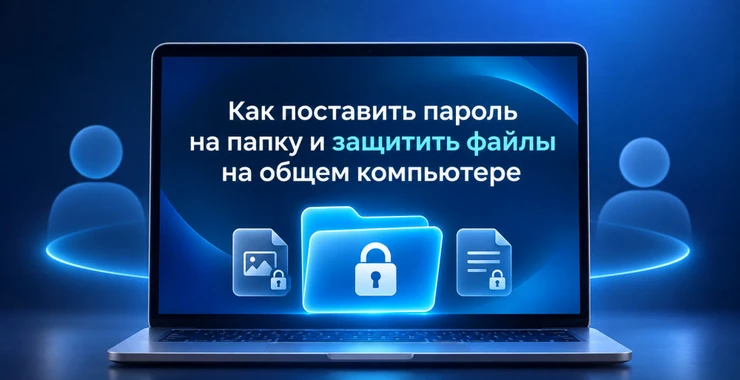
Если одним компьютером пользуются несколько человек, скрыть папку или убрать её с рабочего стола недостаточно. Другой пользователь может включить отображение скрытых файлов, воспользоваться поиском или открыть диск напрямую. Для реальной защиты нужно ограничить доступ через учётные записи Windows либо использовать шифрование.
При этом в Windows нет универсальной кнопки «поставить отдельный пароль на папку». Для разных задач используются разные методы: отдельные учётные записи и разрешения NTFS, встроенное шифрование EFS, BitLocker для целого диска или зашифрованный архив с отдельным паролем.
Разберём, как поставить пароль на папку и защитить файлы на общем компьютере, какой вариант лучше выбрать для домашних документов, фотографий и рабочих данных и что делать, чтобы случайно не потерять доступ к собственным файлам. Программы для работы с файлами и защиты данных представлены в разделе программного обеспечения AplTech.kz.
Можно ли поставить пароль непосредственно на папку Windows
Стандартный Проводник Windows не предлагает функции, которая позволяла бы нажать на обычную папку, придумать отдельный пароль и затем открывать её вводом этой комбинации.
Но добиться нужного результата можно несколькими способами:
- создать отдельные учётные записи Windows для всех пользователей компьютера;
- ограничить доступ к папке разрешениями NTFS;
- зашифровать папку через EFS;
- создать зашифрованный архив с отдельным паролем;
- зашифровать целый диск с помощью BitLocker или шифрования устройства.
Эти способы решают разные задачи, поэтому важно выбрать правильный.
Какой вариант выбрать
| Задача | Подходящий способ |
|---|---|
| Скрыть личные документы от другого обычного пользователя ПК | Отдельные учётные записи Windows |
| Ограничить доступ к конкретной папке | Разрешения NTFS |
| Зашифровать отдельные файлы встроенными средствами Windows | EFS |
| Поставить отдельный пароль на набор файлов | Зашифрованный архив 7z |
| Защитить весь диск при краже компьютера | BitLocker или шифрование устройства |
Лучшее решение для общего компьютера - отдельные учётные записи
Если компьютером дома пользуются несколько человек, первым шагом лучше создать отдельную учётную запись Windows для каждого.
Microsoft позволяет добавлять несколько пользователей на одном устройстве. Каждый получает собственный профиль, папки «Документы», «Изображения», «Рабочий стол», настройки и другие личные данные.
Для добавления пользователя в Windows 11:
- откройте Параметры;
- перейдите в Учётные записи;
- откройте Другие пользователи;
- выберите Добавить учётную запись;
- создайте Microsoft Account или локальную учётную запись;
- для обычного пользователя оставьте тип учётной записи Стандартный пользователь.
Почему не стоит давать всем права администратора
Администратор имеет намного больше возможностей в системе, чем обычный пользователь. Он может изменять настройки безопасности, устанавливать программы и в ряде случаев получать доступ к файлам других пользователей.
Если компьютер используется всей семьёй, разумная схема выглядит так:
- одна или минимальное количество администраторских учётных записей;
- отдельная стандартная учётная запись каждому пользователю;
- каждая учётная запись защищена собственным PIN-кодом или паролем;
- личные данные хранятся внутри собственного профиля.
Не забывайте блокировать компьютер
Даже идеально настроенные права доступа бесполезны, если пользователь отошёл от компьютера, оставив собственную учётную запись открытой.
Для быстрой блокировки нажмите:
Windows + L
После этого другой человек должен будет войти в собственную учётную запись.
Как ограничить доступ к отдельной папке
Если диск использует файловую систему NTFS, Windows позволяет задавать разрешения для конкретных пользователей и групп.
Для проверки прав:
- нажмите по папке правой кнопкой мыши;
- выберите Свойства;
- перейдите на вкладку Безопасность;
- посмотрите список пользователей и групп;
- при необходимости откройте дополнительные параметры безопасности.
NTFS позволяет отдельно задавать права чтения, изменения, записи и полный доступ.
Осторожно с настройкой разрешений
Не рекомендуется без необходимости добавлять правило Запретить для группы «Все». Явный запрет имеет высокий приоритет и может создать ситуацию, когда владелец папки сам неожиданно потеряет доступ.
Безопаснее использовать отдельные учётные записи и предоставлять доступ только тем пользователям, которым он действительно нужен.
Разрешения Windows - это не шифрование
Это важное различие.
Разрешения защищают данные внутри работающей Windows от других пользователей системы. Но они не превращают содержимое файла в зашифрованные данные.
Пользователь с административными правами может иметь дополнительные возможности по изменению владельца и разрешений.
Если информация действительно конфиденциальна, одних прав доступа недостаточно - лучше использовать шифрование.
Как зашифровать папку встроенными средствами Windows
В поддерживаемых выпусках Windows доступна Encrypting File System, или EFS.
Чтобы включить шифрование:
- нажмите правой кнопкой по папке;
- выберите Свойства;
- на вкладке «Общие» нажмите Дополнительно;
- включите Шифровать содержимое для защиты данных;
- нажмите OK;
- примените настройку к папке, вложенным папкам и файлам.
После этого файлы будут связаны с учётными данными и ключом шифрования пользователя.
EFS недоступен в Windows Home
Microsoft указывает, что встроенное шифрование отдельных файлов и папок EFS недоступно в выпуске Windows Home.
Если такого пункта в дополнительных свойствах папки нет, одной из причин может быть именно выпуск операционной системы.
EFS не ставит отдельный пароль на папку
Это принципиальное отличие от зашифрованного архива.
После входа в свою учётную запись пользователь открывает EFS-файлы как обычные. Windows автоматически использует нужный ключ.
То есть EFS удобно для защиты от других пользователей и при определённых сценариях доступа к диску, но каждый раз вводить отдельный пароль при открытии папки не требуется.
Почему при использовании EFS особенно важна резервная копия ключа
Доступ к зашифрованным данным связан с криптографическим ключом пользователя.
Если переустановить Windows, удалить профиль или потерять нужный сертификат, восстановление доступа может стать проблемой.
Поэтому до того, как хранить важные данные исключительно в EFS, необходимо создать резервную копию сертификата и закрытого ключа и сохранить её отдельно.
Не храните единственную копию ключа рядом с зашифрованными данными
Если резервный ключ находится на том же компьютере, потеря или повреждение устройства может лишить пользователя одновременно и файлов, и средства восстановления.
Резерв можно хранить, например, на защищённом внешнем накопителе. Подходящие устройства представлены в разделе внешних накопителей AplTech.kz.
Как поставить отдельный пароль на папку через 7-Zip
Если пользователю нужен именно сценарий «ввёл отдельный пароль - получил доступ к файлам», одним из простых вариантов является зашифрованный архив.
7-Zip поддерживает AES-256 в форматах 7z и ZIP.
Для создания защищённого архива:
- установите 7-Zip с официального сайта;
- нажмите правой кнопкой по папке;
- выберите добавление в архив;
- укажите формат 7z;
- в разделе шифрования введите длинный пароль;
- выберите AES-256;
- включите шифрование имён файлов;
- создайте архив;
- обязательно проверьте, что архив открывается правильным паролем.
Зачем шифровать имена файлов
Если зашифровано только содержимое, посторонний человек может не открыть документы, но иногда сможет увидеть список названий внутри архива.
Это тоже может раскрывать информацию.
Например:
- Договор_на_покупку_квартиры.pdf;
- Паспорт.jpg;
- Зарплата.xlsx;
- Налоговые_документы.pdf.
Поэтому для конфиденциального архива полезно скрывать и имена файлов.
Какой пароль выбрать для зашифрованной папки
Пароль должен быть:
- длинным;
- уникальным;
- не использованным в почте или социальных сетях;
- не основанным на имени или дате рождения.
Удобнее использовать длинную парольную фразу либо случайный пароль из менеджера паролей.
Что будет, если забыть пароль от зашифрованного архива
У 7-Zip нет кнопки «восстановить пароль через email».
Если используется надёжный пароль и он потерян, получить доступ к зашифрованным данным может оказаться практически невозможно.
Поэтому сохраните пароль в надёжном менеджере паролей и предусмотрите резервный доступ.
Подходит ли 7-Zip для папки, которую редактируют каждый день
Не всегда.
Архив удобен для:
- архива документов;
- сканов;
- резервной копии;
- передачи защищённого набора файлов;
- данных, которые редко меняются.
Если документы открываются и редактируются по несколько раз в день, постоянная распаковка и повторное создание архива становится неудобной.
Можно ли оставить оригинальную папку после создания архива
Технически можно, но тогда защита теряет смысл: рядом с зашифрованным архивом будут лежать обычные незашифрованные файлы.
Правильная последовательность:
- создать архив;
- проверить пароль;
- открыть несколько файлов непосредственно после распаковки;
- убедиться, что все данные присутствуют;
- сделать резервную копию важных файлов;
- только затем решить, удалять ли незашифрованный оригинал.
Удаление обычной папки не всегда означает мгновенное уничтожение данных
Если конфиденциальные файлы были удалены с диска, это не всегда означает, что их содержимое физически исчезло в ту же секунду.
На HDD удалённые данные могут оставаться до перезаписи. На SSD ситуация зависит от TRIM и работы контроллера.
Поэтому шифрование лучше применять до появления чувствительных данных на общем компьютере, а не после многолетнего хранения в открытом виде.
BitLocker защищает не папку, а весь диск
BitLocker предназначен для шифрования тома целиком.
Это особенно полезно, если компьютер или накопитель украдут. Без ключа расшифровки содержимое диска нельзя просто прочитать, подключив его к другому ПК.
Ручное управление BitLocker Drive Encryption доступно в Windows Pro, Enterprise и Education.
BitLocker не заменяет отдельные учётные записи
После того как пользователь вошёл в Windows и диск разблокирован, система работает с данными в обычном режиме.
Поэтому BitLocker в первую очередь защищает от физического доступа к выключенному компьютеру или извлечённому накопителю.
Если все члены семьи пользуются одной и той же открытой учётной записью Windows, BitLocker не будет спрашивать отдельный пароль при открытии личной папки.
Шифрование устройства в Windows Home
На совместимых устройствах Windows доступно также «Шифрование устройства». Оно используется шире, чем ручное управление BitLocker, и может присутствовать в Windows Home.
Проверить функцию можно в:
Параметры - Конфиденциальность и безопасность - Шифрование устройства.
Наличие пункта зависит от оборудования и конфигурации компьютера.
Обязательно сохраните ключ восстановления BitLocker
Windows может запросить ключ восстановления после некоторых изменений оборудования, прошивки или при обнаружении необычной ситуации.
Если ключ потерян, восстановить доступ к зашифрованному диску может быть невозможно.
Ключ можно сохранить отдельно от компьютера, например в учётной записи Microsoft, на другом носителе или в распечатанном виде.
Не храните распечатанный ключ рядом с ноутбуком
Если ноутбук и бумажка с ключом лежат в одной сумке, шифрование теряет значительную часть смысла.
Резервный ключ должен находиться отдельно от защищаемого устройства.
Что делать, если на компьютере один общий аккаунт
Это неудобная и небезопасная схема.
Лучше:
- создать отдельную учётную запись каждому пользователю;
- установить собственные PIN-коды;
- перенести личные документы в свои профили;
- использовать стандартные права пользователей;
- зашифровать особенно важные данные отдельно.
Скрытая папка не является защитой
Установить атрибут «Скрытый» можно в свойствах папки, но это функция удобства, а не безопасности.
Другой пользователь может включить:
Проводник - Показать - Скрытые элементы
и сразу увидеть содержимое.
Папка с точкой или необычным именем тоже не защищена
Попытки спрятать каталог глубоко на диске, дать ему системное имя или изменить значок не заменяют шифрование.
Поиск Windows, PowerShell, командная строка и сторонние файловые менеджеры позволяют найти такие файлы.
Можно ли защитить отдельный документ Word или Excel
Если требуется скрыть всего несколько офисных документов, можно использовать встроенное шифрование Microsoft Office с паролем для открытия конкретного файла.
Но этот способ защищает каждый документ отдельно и не заменяет полноценную защиту папки с десятками разных типов файлов.
Что выбрать для семейного компьютера
Практичная схема выглядит так:
- отдельная стандартная учётная запись каждому человеку;
- личные документы хранятся в своём профиле;
- важные архивные данные дополнительно шифруются;
- системный диск защищён BitLocker или шифрованием устройства, если функция доступна;
- резервная копия хранится отдельно.
Что выбрать для рабочего компьютера
На корпоративном ПК правила безопасности может устанавливать организация.
Не следует самостоятельно:
- менять разрешения рабочих папок;
- устанавливать стороннее шифрование;
- создавать секретные архивы с корпоративными документами;
- переносить рабочие данные на личную флешку.
Для корпоративной информации используются политики организации, BitLocker, Microsoft Purview и другие централизованные средства.
Как защитить файлы от кражи ноутбука
Пароль на ZIP или отдельную папку защищает только выбранные данные.
Если ноутбук содержит много конфиденциальной информации, лучше шифровать весь системный диск.
Тогда человек, который извлечёт SSD и подключит его к другому компьютеру, не сможет просто прочитать пользовательские файлы без ключа.
Резервная копия нужна даже зашифрованным данным
Шифрование защищает от чужого доступа, но не защищает от:
- поломки SSD;
- случайного удаления;
- повреждения файла;
- вируса-шифровальщика;
- потери ключа;
- кражи самого компьютера.
Поэтому важные данные должны иметь отдельную резервную копию.
Что лучше выбрать в итоге
| Ситуация | Решение |
|---|---|
| ПК используют несколько членов семьи | Раздельные учётные записи |
| Нужно ограничить доступ обычному пользователю | NTFS-разрешения |
| Нужно встроенное шифрование папки | EFS в поддерживаемых выпусках Windows |
| Нужен отдельный пароль при открытии | 7z с AES-256 |
| Нужно защитить ноутбук при краже | BitLocker / шифрование устройства |
Итог
Если задача заключается в защите файлов на общем домашнем компьютере, начинать следует не с «секретной папки», а с отдельных учётных записей Windows.
Для дополнительного ограничения можно настроить NTFS-разрешения. Если требуется криптографическая защита отдельных файлов, в поддерживаемых выпусках Windows доступен EFS. Если нужен именно отдельный пароль, практичным вариантом является зашифрованный архив 7z с AES-256.
BitLocker решает другую задачу: он защищает весь диск при физическом доступе к компьютеру, но не заменяет разделение пользователей.
Какой бы способ ни использовался, заранее сохраните резервные ключи и копии важных данных. Потерянный пароль или ключ шифрования способен защитить информацию не только от постороннего человека, но и от её владельца.
Частые вопросы о защите папок в Windows
Можно ли поставить пароль на обычную папку Windows?
В Проводнике Windows нет универсальной функции отдельного пароля для обычной папки. Для защиты используют отдельные учётные записи, разрешения NTFS, EFS или зашифрованный архив с паролем.
Как поставить пароль на папку с помощью 7-Zip?
Добавьте папку в архив 7z, задайте длинный пароль, выберите AES-256 и включите шифрование имён файлов. После создания обязательно проверьте архив и пароль до удаления исходной папки.
Можно ли зашифровать папку стандартными средствами Windows?
В поддерживаемых выпусках Windows можно открыть свойства папки, дополнительные атрибуты и выбрать «Шифровать содержимое для защиты данных». Функция EFS недоступна в Windows Home.
Защитит ли скрытая папка мои файлы?
Нет. Атрибут «Скрытый» не является механизмом безопасности. Другой пользователь может включить отображение скрытых элементов или найти папку через поиск и другие файловые инструменты.
Чем BitLocker отличается от пароля на папку?
BitLocker шифрует целый диск и защищает данные при физическом доступе к накопителю. После входа в Windows разблокированные файлы доступны согласно правам пользователя. Отдельный пароль на конкретную папку BitLocker не создаёт.
Что лучше на общем компьютере: пароль на папку или отдельный пользователь?
Для повседневного общего компьютера лучше сначала создать каждому человеку отдельную учётную запись Windows. Особенно конфиденциальные файлы можно дополнительно зашифровать.