





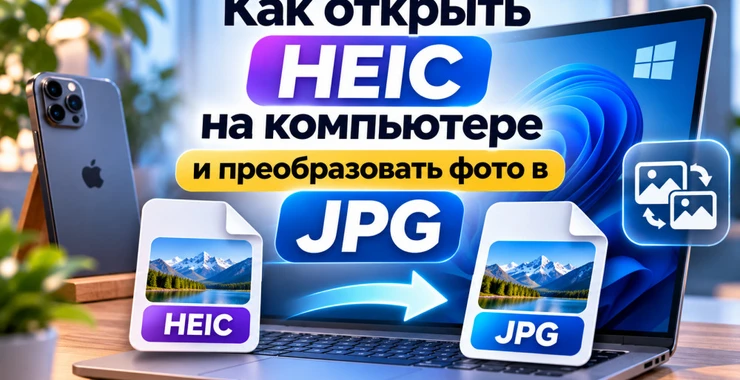
Фотографии с iPhone и некоторых других устройств могут сохраняться с расширением .HEIC. Такой файл занимает меньше места, чем привычный JPG при сопоставимом качестве изображения, но на компьютере с Windows он иногда не открывается двойным щелчком или не загружается в старую программу для обработки фотографий.
Удалять HEIC или переименовывать расширение вручную не нужно. Формат можно открыть непосредственно на компьютере, а при необходимости преобразовать фотографию в JPG, PNG или другой совместимый формат.
Разберём, как открыть HEIC в Windows и macOS, как быстро перевести HEIC в JPG, как обработать сразу много фотографий и какие настройки iPhone помогут избежать проблем при следующем переносе снимков. Программы для работы с файлами и изображениями представлены в разделе программного обеспечения AplTech.kz.
Что такое HEIC
HEIC - распространённое расширение файлов изображений, использующих контейнер HEIF. Аббревиатура HEIF расшифровывается как High Efficiency Image File Format.
Главная идея формата заключается в более эффективном хранении изображений. Фотография может занимать меньше места, чем JPG аналогичного визуального качества.
HEIF также способен хранить дополнительные данные и несколько изображений внутри одного контейнера, поэтому формат хорошо подходит для современных мобильных камер.
Почему iPhone сохраняет фотографии в HEIC
Apple использует высокоэффективные форматы для уменьшения занимаемого фотографиями и видео пространства.
Это особенно заметно при большой медиатеке. Если пользователь делает тысячи снимков, уменьшение среднего размера каждой фотографии позволяет экономить значительный объём памяти смартфона и облачного хранилища.
На устройствах Apple такие изображения обычно открываются без каких-либо дополнительных действий. Проблема чаще возникает после копирования оригиналов на Windows-компьютер или при использовании старого программного обеспечения.
HEIC и JPG - в чём разница
| Параметр | HEIC | JPG |
|---|---|---|
| Совместимость | Ниже, особенно со старым ПО | Очень высокая |
| Размер файла | Обычно меньше | Обычно больше при сопоставимом качестве |
| Качество | Высокое при эффективном сжатии | Хорошее, зависит от степени сжатия |
| Поддержка сайтов | Не везде | Практически повсеместно |
| Удобство архива | Хорошее при современном ПО | Максимальная совместимость |
Если фотография используется только на современных устройствах, конвертировать её необязательно. JPG имеет смысл создавать, когда файл нужно загрузить на сайт, открыть в старой программе, передать другому пользователю или использовать в системе, которая не поддерживает HEIC.
Почему Windows не открывает HEIC
Если при двойном щелчке появляется сообщение о неподдерживаемом формате, системе может не хватать компонентов для декодирования HEIF/HEIC.
Microsoft распространяет через Microsoft Store расширение HEIF Image Extensions. В некоторых конфигурациях для корректного декодирования также требуется компонент HEVC Video Extensions.
После установки нужных компонентов HEIC можно открывать непосредственно в приложении «Фотографии» Windows и в программах, использующих системные кодеки.
Как открыть HEIC в Windows
- откройте Microsoft Store;
- найдите HEIF Image Extensions;
- установите расширение;
- если Windows продолжает запрашивать дополнительный кодек, установите HEVC Video Extensions;
- закройте и снова откройте приложение «Фотографии»;
- дважды щёлкните по файлу HEIC.
После установки поддержки менять расширение файла не требуется.
Не переименовывайте .heic в .jpg
Простая замена имени:
IMG_1234.HEIC → IMG_1234.JPG
не выполняет конвертацию.
Расширение только сообщает программе предполагаемый тип файла. Внутреннее содержимое изображения останется HEIC, поэтому приложение может показать ошибку или вообще отказаться его открывать.
Для преобразования необходимо декодировать исходное изображение и сохранить его заново в формате JPEG.
Как преобразовать HEIC в JPG в Windows
После установки поддержки HEIC можно открыть изображение в совместимом графическом приложении и сохранить его в JPEG.
Один из простых способов:
- установите компоненты HEIF/HEVC, если они требуются;
- откройте HEIC в приложении, поддерживающем этот формат;
- выберите команду Сохранить как или Экспорт;
- в качестве формата укажите JPEG или JPG;
- выберите качество изображения;
- сохраните новый файл под другим именем.
Исходный HEIC лучше не перезаписывать. Сохраните JPG как отдельную копию.
Как открыть HEIC на Mac
В macOS дополнительный кодек обычно не требуется. HEIC поддерживается системными приложениями Apple.
Фотографию можно открыть, например, в:
- «Просмотр»;
- «Фото»;
- Finder через быстрый просмотр;
- совместимых графических редакторах.
Как конвертировать HEIC в JPG через «Просмотр» на Mac
Встроенное приложение «Просмотр» позволяет изменить формат без установки сторонних программ.
- откройте HEIC в приложении «Просмотр»;
- выберите Файл - Экспортировать;
- в поле формата выберите JPEG;
- настройте качество;
- укажите папку;
- нажмите Сохранить.
При экспорте JPEG можно регулировать степень сжатия. Чем выше качество, тем больше получится файл.
Быстрая конвертация через Finder
На Mac есть ещё более быстрый способ.
- выделите изображение HEIC в Finder;
- нажмите по нему правой кнопкой мыши;
- откройте Быстрые действия;
- выберите Преобразовать изображение;
- укажите JPEG;
- выберите размер;
- запустите преобразование.
Этот способ особенно удобен для нескольких файлов.
Как сразу преобразовать несколько HEIC в JPG на Mac
В Finder можно выделить сразу группу изображений и применить к ним одно быстрое действие.
Другой вариант - открыть несколько фотографий в одном окне приложения «Просмотр», выделить их в боковой панели и выполнить экспорт.
Так можно преобразовать десятки снимков без открытия каждого файла отдельно.
Можно ли преобразовать HEIC в JPG через iPhone
Да. На современных версиях iOS изображение можно экспортировать в другой формат с помощью системных инструментов.
В зависимости от версии системы доступны JPEG, PNG, HEIC и другие форматы.
Это удобно, если на компьютер нужно отправить всего одну или несколько фотографий и устанавливать дополнительные программы не хочется.
Как сделать так, чтобы iPhone передавал на компьютер JPG
При переносе фотографий с iPhone система может автоматически создавать более совместимую копию вместо передачи исходного HEIC.
В настройках «Фото» iPhone есть параметр, определяющий, следует ли передавать оригиналы или использовать совместимый формат при переносе.
Если выбран режим сохранения оригиналов, на компьютер будут попадать HEIC. Если используется автоматическая совместимость, при определённых способах передачи изображение может быть преобразовано в JPEG.
Почему после включения «Переносить оригиналы» снова появились HEIC
Это нормальное поведение. Данная настройка говорит iPhone не преобразовывать медиаданные при передаче.
Преимущество такого режима в том, что пользователь получает оригинальный файл без дополнительного этапа перекодирования.
Если компьютер уже умеет работать с HEIC, сохранять оригиналы часто имеет смысл.
Можно ли заставить камеру iPhone сразу снимать в JPG
На некоторых моделях и версиях iOS в настройках камеры доступен режим большей совместимости.
Проверьте:
Настройки - Камера - Форматы.
Если доступен параметр Наиболее совместимый, фотографии будут сохраняться в более распространённом формате.
Однако на части устройств и в отдельных режимах камеры некоторые современные форматы могут использоваться независимо от этой настройки.
Что лучше: оставить HEIC или сразу использовать JPG
Если основная техника состоит из iPhone, iPad и Mac, особого смысла отказываться от HEIC обычно нет.
Если снимки постоянно используются:
- на старом Windows-ПК;
- в устаревших программах;
- на сайтах с ограниченной поддержкой;
- в некоторых CMS;
- на старом телевизоре или медиаплеере;
JPG может оказаться удобнее.
Теряется ли качество при переводе HEIC в JPG
JPEG использует сжатие с потерями, поэтому технически повторное сохранение изображения может изменить часть данных.
Но при высоком качестве экспорта разницу часто трудно заметить визуально.
Если исходная фотография важна, используйте правильную схему:
- сохраните оригинальный HEIC;
- создайте отдельную JPG-копию;
- для сайта или отправки используйте JPG;
- для архива оставьте оригинал.
Какое качество JPG выбрать
Если приложение предлагает ползунок качества, выбор зависит от задачи.
| Задача | Качество JPEG |
|---|---|
| Архив и печать | Высокое или максимальное |
| Обычная отправка | Высокое |
| Сайт | Среднее или высокое с дополнительной оптимизацией |
| Миниатюра | Среднее |
Нет смысла уменьшать качество сильнее необходимого только ради экономии нескольких сотен килобайт.
JPG или PNG - во что лучше конвертировать HEIC
Для обычной фотографии чаще подходит JPG.
PNG полезнее для:
- скриншотов;
- графики;
- изображений с резким текстом;
- картинок, которые планируется многократно редактировать и сохранять.
При преобразовании фотографии из HEIC в PNG размер файла может значительно увеличиться.
Почему JPG после конвертации получился больше HEIC
Это не ошибка.
HEIC создан для эффективного сжатия современных фотографий. Чтобы сохранить похожее визуальное качество в JPEG, иногда требуется файл большего размера.
Поэтому после конвертации фотография может занимать, например, в полтора или два раза больше места.
Сохраняются ли EXIF и дата съёмки
Это зависит от программы, через которую выполняется конвертация.
Хороший конвертер может сохранить:
- дату съёмки;
- модель камеры;
- параметры экспозиции;
- ориентацию;
- часть другой метаинформации.
Некоторые онлайн-сервисы или программы могут удалить метаданные.
Если дата и EXIF важны для архива, сначала протестируйте процесс на одной фотографии.
Что будет с Live Photo
Live Photo содержит не только неподвижное изображение, но и дополнительный короткий видеокомпонент.
При обычной конвертации HEIC в JPG сохраняется только статичная фотография. Эффект Live Photo в обычном JPEG отсутствует.
Если архивируется медиатека iPhone, лучше не удалять исходные файлы после создания JPG-копий.
Можно ли открыть HEIC в браузере
Поддержка зависит от браузера и операционной системы. Кроме того, облачные сервисы могут самостоятельно отображать HEIF/HEIC в веб-интерфейсе.
Например, OneDrive позволяет просматривать загруженные HEIF-фотографии через веб-интерфейс даже в ситуации, когда локальное приложение Windows не умеет открыть скачанный оригинал без дополнительного кодека.
Можно ли использовать онлайн-конвертер HEIC в JPG
Можно, но нужно учитывать приватность.
При использовании онлайн-конвертера фотография загружается на чужой сервер.
Для обычной картинки это может быть приемлемо. Но не стоит загружать неизвестному сервису:
- фотографии документов;
- удостоверения личности;
- банковские документы;
- конфиденциальные рабочие материалы;
- медицинские документы;
- личные фотографии, которые не должны покидать компьютер.
Для таких файлов безопаснее выполнить локальную конвертацию.
Как преобразовать сотни HEIC в JPG
Если файлов очень много, ручная обработка по одному снимку неудобна.
На Mac можно использовать массовое преобразование через Finder или Preview.
На Windows лучше выбрать локальную программу с пакетной обработкой HEIC, предварительно убедившись, что она загружена с официального сайта разработчика.
Перед обработкой всей библиотеки:
- сделайте копию исходных файлов;
- преобразуйте 5-10 фотографий;
- проверьте качество;
- проверьте ориентацию;
- проверьте EXIF;
- только затем запускайте массовую конвертацию.
Не удаляйте оригиналы сразу после массовой конвертации
Ошибку можно обнаружить позже. Например, программа могла:
- сильно сжать фотографии;
- уменьшить разрешение;
- удалить EXIF;
- неправильно обработать ориентацию;
- пропустить часть файлов.
Оригинальные HEIC желательно хранить хотя бы до окончательной проверки результата.
Почему Photoshop или другая программа не видит HEIC
Причина может заключаться в старой версии приложения или отсутствии необходимого системного компонента.
Возможные решения:
- обновить программу;
- установить поддержку HEIF/HEVC в Windows;
- сначала преобразовать файл в JPG или TIFF;
- использовать современный редактор с нативной поддержкой HEIC.
Почему HEIC не загружается на сайт
Система управления сайтом может принимать только определённые расширения, например JPG, PNG и WebP.
Для публикации фотографию проще конвертировать в JPG или современный веб-формат, поддерживаемый конкретным сайтом.
Простое переименование расширения проблему не решает.
Что делать, если HEIC повреждён и не открывается
Сначала попробуйте открыть файл на исходном iPhone или Mac.
Если там фотография работает, проблема, скорее всего, связана с поддержкой формата на компьютере.
Если файл не открывается нигде:
- скопируйте его заново;
- проверьте размер файла;
- попробуйте восстановить оригинал из iCloud Photos;
- не выполняйте конвертацию поверх единственной копии.
Как открыть HEIC без конвертации
Если цель состоит только в просмотре фотографий, перевод в JPG вообще не требуется.
На Mac файл можно открыть встроенными средствами.
На Windows достаточно установить поддержку HEIF/HEVC, после чего совместимые приложения смогут работать с оригиналом.
Когда лучше не конвертировать HEIC
Оставить оригинал полезно, если:
- фотографии хранятся в личном архиве;
- важно сохранить исходные данные;
- вся техника поддерживает HEIC;
- необходимо экономить место;
- планируется дальнейшая обработка оригиналов.
Краткая памятка
| Задача | Что делать |
|---|---|
| Открыть HEIC в Windows | Установить HEIF Image Extensions и при необходимости HEVC-компонент |
| Открыть HEIC на Mac | Использовать Preview или Photos |
| HEIC в JPG на Mac | Preview - Файл - Экспорт - JPEG |
| Много файлов на Mac | Finder - Быстрые действия - Преобразовать изображение |
| Передать JPG с iPhone | Использовать совместимый режим передачи |
| Сохранить максимум качества | Не удалять оригинальный HEIC |
Итог
Если компьютер не открывает HEIC, сначала не нужно искать случайный онлайн-конвертер. На Windows установите официальную поддержку HEIF/HEVC, а на Mac используйте встроенные приложения.
Когда JPG действительно нужен, создавайте отдельную копию с высоким качеством и сохраняйте оригинальный HEIC. Это позволит избежать необратимой потери качества и сохранить исходную фотографию для будущей обработки.
Если проблема возникает постоянно при переносе снимков с iPhone, проверьте настройки камеры и передачи фотографий. В зависимости от выбранного режима смартфон может передавать оригиналы HEIC или автоматически использовать более совместимый формат.
Программы для компьютеров и работы с изображениями представлены в разделе ПО в Алматы и Казахстане.
Частые вопросы о HEIC
Чем открыть HEIC на Windows?
Установите официальное расширение HEIF Image Extensions из Microsoft Store. В некоторых случаях дополнительно требуется HEVC Video Extensions. После этого HEIC можно открывать в совместимых приложениях Windows, включая приложение «Фотографии».
Как перевести HEIC в JPG?
Откройте фотографию в программе с поддержкой HEIC и выберите экспорт или сохранение в JPEG. На Mac это можно сделать через приложение «Просмотр»: «Файл - Экспортировать - JPEG».
Можно ли просто поменять расширение HEIC на JPG?
Нет. Переименование файла не изменяет его внутренний формат. Для получения настоящего JPG изображение необходимо конвертировать и сохранить заново в формате JPEG.
Как конвертировать сразу много HEIC в JPG?
На Mac выделите несколько файлов в Finder и используйте «Быстрые действия - Преобразовать изображение». Также можно открыть несколько снимков в Preview и экспортировать их одновременно. На Windows можно использовать локальную программу с пакетной поддержкой HEIC.
Теряется ли качество при конвертации HEIC в JPG?
JPEG использует сжатие с потерями, поэтому технически данные могут измениться. При высоком качестве экспорта визуальная разница обычно небольшая. Для архива лучше сохранить оригинальный HEIC и использовать JPG как отдельную копию.
Почему iPhone сохраняет фото в HEIC?
HEIC позволяет эффективнее хранить фотографии и обычно занимает меньше места, чем JPG сопоставимого визуального качества. Формат хорошо поддерживается современными устройствами Apple.
Можно ли настроить iPhone, чтобы фотографии были JPG?
На поддерживаемых моделях проверьте «Настройки - Камера - Форматы» и вариант «Наиболее совместимый». Также параметры приложения «Фото» влияют на то, будут ли при передаче на компьютер использоваться оригиналы или более совместимые файлы.