









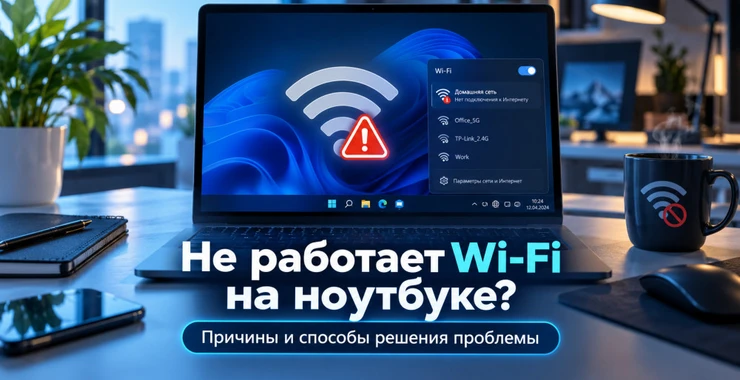
Если не работает Wi-Fi на ноутбуке, сначала нужно понять, где именно возникла проблема. Иногда виноват сам ноутбук, иногда роутер, а иногда интернет пропал у провайдера. Начинать с переустановки драйверов или сброса Windows не стоит. За несколько минут можно выяснить, на каком участке пропало соединение, и только после этого переходить к исправлению.
Инструкция подходит для Windows 11 и Windows 10. Мы разберём несколько ситуаций: ноутбук вообще не видит Wi-Fi, нужная сеть исчезла из списка, соединение есть, но интернета нет, связь постоянно обрывается или скорость заметно ниже, чем на других устройствах.
Сначала определите, что именно не работает
Фраза «не работает Wi-Fi» может означать совершенно разные неисправности. Посмотрите, какой сценарий больше похож на ваш.
| Что происходит | Что проверить в первую очередь |
|---|---|
| На ноутбуке вообще нет переключателя Wi-Fi | Сетевой адаптер, драйвер, службу WLAN |
| Wi-Fi включён, но список сетей пуст | Адаптер, режим полёта, драйвер, роутер |
| Ноутбук видит соседние сети, но не видит домашнюю | Роутер, диапазон 2,4 или 5 ГГц, настройки беспроводной сети |
| Пишет «Подключено, без доступа к Интернету» | Роутер, IP-адрес, шлюз, DNS, провайдера |
| Wi-Fi подключается и через несколько минут пропадает | Драйвер, энергосбережение, уровень сигнала |
| Интернет работает, но очень медленно | Сигнал, диапазон Wi-Fi, загрузку сети, роутер |
| Wi-Fi не работает только на одном ноутбуке | Настройки и беспроводной адаптер ноутбука |
| Интернет пропал одновременно на телефоне, телевизоре и ноутбуке | Роутер или соединение с провайдером |
Не работает Wi-Fi на ноутбуке: диагностика по шагам
1. Проверьте Wi-Fi на телефоне
Это самый быстрый способ понять, с какой стороны искать проблему.
Возьмите телефон и подключите его к той же домашней сети Wi-Fi.
Если интернет на телефоне работает нормально, а на ноутбуке нет, роутер и подключение провайдера, скорее всего, исправны. Дальше нужно проверять Windows и Wi-Fi адаптер ноутбука.
Если интернет не работает и на телефоне, не тратьте время на переустановку драйвера ноутбука. Перезагрузите роутер и проверьте соединение с провайдером.
2. Перезагрузите ноутбук правильно
Выберите «Пуск» → «Питание» → «Перезагрузка».
Закрытие крышки для такой проверки не подходит. Чаще всего ноутбук просто переходит в спящий режим, а драйвер беспроводного адаптера продолжает работать в прежнем состоянии.
После перезагрузки подождите около минуты и снова попробуйте подключиться к сети.
3. Проверьте, включён ли Wi-Fi и выключен ли режим полёта
В Windows 11 нажмите на область сети, громкости и батареи справа внизу экрана. Убедитесь, что Wi-Fi включён, а режим «В самолёте» выключен.
То же самое можно проверить через:
«Параметры» → «Сеть и Интернет» → «Wi-Fi».
Если пункта Wi-Fi здесь вообще нет, переходите к разделу с проверкой сетевого адаптера. Само отсутствие этого переключателя уже является полезным симптомом.
У некоторых ноутбуков есть отдельная клавиша или сочетание Fn для управления беспроводной связью. Значок обычно выглядит как антенна или самолёт. Конкретная клавиша зависит от модели, поэтому лучше проверить руководство именно для вашего ноутбука.
Инструкцию по точной модели можно поискать в справочнике технической документации AplTech.
4. Если ноутбук видит сеть, но не подключается, удалите её и подключитесь заново
Сохранённый профиль Wi-Fi иногда содержит старый пароль или некорректные параметры подключения.
В Windows 11 откройте:
«Параметры» → «Сеть и Интернет» → «Wi-Fi» → «Управление известными сетями».
Найдите свою сеть и нажмите «Забыть».
После этого нажмите на значок Wi-Fi на панели задач, выберите сеть заново и введите пароль.
Особенно полезно сделать это после замены роутера, изменения пароля или перенастройки беспроводной сети.
5. Перезагрузите роутер
Не нажимайте кнопку Reset. Она может вернуть роутер к заводским настройкам.
Нужно выполнить обычную перезагрузку:
- Отключите питание роутера.
- Подождите примерно 30 секунд.
- Подключите питание обратно.
- Дождитесь загрузки роутера. Обычно это занимает 1-3 минуты.
- Попробуйте подключить ноутбук снова.
Если после перезагрузки интернет появился сразу на всех устройствах, проблема была на стороне роутера или его соединения с провайдером.
6. Ноутбук не видит домашний Wi-Fi, но видит соседские сети
Это важный симптом. Wi-Fi модуль ноутбука в таком случае работает, поэтому разбирать ноутбук пока точно не нужно.
Если ваш роутер раздаёт две сети, например:
Home_2.4G
Home_5G
попробуйте подключиться к каждой по очереди.
Диапазон 2,4 ГГц обычно лучше работает через стены и на большем расстоянии. 5 ГГц может давать более высокую скорость, но быстрее теряет сигнал при удалении от роутера.
Старый ноутбук также может не поддерживать некоторые современные диапазоны и режимы Wi-Fi. Например, наличие Wi-Fi 6 или Wi-Fi 7 у роутера не означает, что беспроводной модуль ноутбука умеет использовать все их возможности.
Если сеть 2,4 ГГц видна, а 5 ГГц нет, сначала проверьте характеристики беспроводного адаптера ноутбука.
7. Проверьте Wi-Fi адаптер в диспетчере устройств
Нажмите правой кнопкой мыши на кнопку «Пуск» и откройте «Диспетчер устройств».
Раскройте раздел «Сетевые адаптеры».
Ищите устройство с названием Intel Wireless, Realtek Wireless, MediaTek Wi-Fi, Qualcomm Wireless, Broadcom Wireless или похожим. Название зависит от установленного модуля.
Теперь возможны несколько вариантов.
Адаптер есть и рядом с ним нет значков. Windows его видит. Переходите к следующим проверкам.
Рядом со значком адаптера есть стрелка вниз. Нажмите на него правой кнопкой мыши и выберите «Включить устройство».
Есть жёлтый восклицательный знак. Откройте свойства адаптера и посмотрите поле «Состояние устройства». Там обычно отображается код ошибки.
Wi-Fi адаптера вообще нет. Откройте меню «Вид» → «Показать скрытые устройства». Если адаптер всё равно не появился, проблема может быть связана с драйвером, настройками BIOS/UEFI или самим беспроводным модулем.
8. Проверьте службу WLAN, если пункт Wi-Fi исчез из Windows
Нажмите Win + R, введите:
services.mscи нажмите Enter.
В списке найдите «Служба автонастройки WLAN».
Откройте её двойным щелчком. Для обычного ноутбука служба должна быть запущена. Если она остановлена, нажмите «Запустить». Тип запуска обычно должен быть установлен в автоматический режим.
После этого снова откройте параметры сети и проверьте, появился ли Wi-Fi.
9. Проверьте драйвер Wi-Fi
Проблемы с беспроводной сетью нередко начинаются после крупного обновления Windows, установки нового драйвера или восстановления системы.
Откройте:
«Диспетчер устройств» → «Сетевые адаптеры» → ваш Wi-Fi адаптер → «Свойства» → «Драйвер».
Если проблема появилась сразу после обновления драйвера и кнопка «Откатить» доступна, можно попробовать вернуть предыдущую версию.
Если драйвер повреждён, скачайте его для точной модели ноутбука с сайта производителя. Если интернет на ноутбуке полностью отсутствует, файл можно загрузить на другом компьютере или телефоне и перенести через USB.
Только после того, как установочный файл сохранён, имеет смысл пробовать удаление адаптера из диспетчера устройств.
Нажмите на Wi-Fi адаптер правой кнопкой мыши, выберите «Удалить устройство», затем перезагрузите компьютер. Windows обычно обнаруживает адаптер заново.
Не удаляйте драйвер наугад, если у вас нет возможности загрузить его повторно.
10. Wi-Fi подключён, но интернета нет: смотрим IP-адрес
Если Windows подключилась к роутеру, но возле сети написано «Без доступа к Интернету», полезно посмотреть, получил ли ноутбук нормальный сетевой адрес.
Нажмите Win + R, введите:
cmdи нажмите Enter.
Введите команду:
ipconfigНайдите беспроводной адаптер Wi-Fi.
Нас интересуют строки IPv4-адрес и Основной шлюз.
Домашний IPv4-адрес часто выглядит примерно так:
192.168.1.25
192.168.0.15
10.0.0.24
Конкретные цифры зависят от настроек вашего роутера.
Если адрес начинается с 169.254, ноутбук не смог получить нормальный IP-адрес от роутера. В такой ситуации стоит повторно подключиться к Wi-Fi, перезагрузить роутер и выполнить обновление сетевых параметров.
11. Проверьте, видит ли ноутбук сам роутер
В результате команды ipconfig найдите адрес напротив строки «Основной шлюз».
Например:
192.168.1.1Теперь в командной строке введите:
ping 192.168.1.1Вместо примера используйте адрес, который показан у вас.
Если приходят ответы с временем в миллисекундах, ноутбук связывается с роутером. Значит, Wi-Fi соединение между ноутбуком и маршрутизатором работает, а искать проблему нужно дальше.
Если роутер вообще не отвечает, хотя Windows показывает подключение к сети, проблема может быть в беспроводном соединении, IP-настройках или самом роутере.
12. Обновите IP и очистите DNS
Откройте командную строку от имени администратора и выполните команды по очереди:
ipconfig /release
ipconfig /renew
ipconfig /flushdns
Первая команда освобождает текущий IP-адрес, вторая запрашивает новый, третья очищает локальный DNS-кэш.
После выполнения проверьте сайты ещё раз.
Если интернет работает по IP, но сайты по обычным адресам не открываются, отдельно стоит проверить DNS.
13. Сбросьте Winsock и TCP/IP
Этот вариант стоит использовать, если обычное переподключение и обновление IP не помогли.
Откройте Терминал Windows или командную строку от имени администратора и выполните:
netsh winsock reset
netsh int ip reset
После этого обязательно перезагрузите ноутбук.
Эти команды сбрасывают часть сетевых компонентов Windows. Они полезны после неудачной установки VPN, сетевого ПО, некоторых антивирусов и повреждения параметров TCP/IP.
14. Отключите VPN и проверьте прокси
Если ноутбук подключён к Wi-Fi, но сайты не открываются, временно отключите VPN.
Проверьте также:
«Параметры» → «Сеть и Интернет» → «Прокси».
Если вы никогда не настраивали прокси вручную, но там внезапно появился неизвестный сервер, это повод проверить настройки установленного программного обеспечения и выполнить проверку Windows на вредоносные программы.
15. Wi-Fi постоянно отключается через несколько минут
Если соединение появляется после перезагрузки, а затем снова пропадает, проверьте настройки энергосбережения беспроводного адаптера.
Откройте:
«Диспетчер устройств» → «Сетевые адаптеры» → Wi-Fi адаптер → «Свойства».
Если у вашего драйвера есть вкладка «Управление электропитанием», посмотрите параметр:
«Разрешить отключение этого устройства для экономии энергии».
Для диагностики снимите эту галочку, нажмите OK и проверьте работу ноутбука.
На некоторых современных ноутбуках такой вкладки нет. В этом случае параметры питания беспроводного модуля контролируются драйвером или фирменной утилитой производителя.
Wi-Fi работает, но скорость очень низкая
Плохая скорость не всегда означает неисправность ноутбука. Сначала сравните результат с телефоном, находясь в одной комнате и подключившись к той же сети.
Если телефон показывает высокую скорость, а ноутбук в несколько раз медленнее, проверьте:
- к какому диапазону подключён ноутбук, 2,4 или 5 ГГц;
- уровень сигнала;
- версию драйвера Wi-Fi;
- не скачивает ли Windows обновления;
- не работают ли торрент-клиент, облачная синхронизация или игровая платформа;
- не включён ли VPN;
- какой стандарт Wi-Fi поддерживает беспроводной адаптер ноутбука.
Если проблема связана с очень старым беспроводным модулем или неисправностью встроенного адаптера, временным решением может стать внешний Wi-Fi адаптер. Подходящие устройства можно посмотреть в разделе сетевых карт и Wi-Fi адаптеров AplTech.
Когда виноват роутер, а не ноутбук
Предположить проблему с роутером можно в нескольких случаях.
- Интернет одновременно пропадает на всех устройствах.
- Все устройства периодически отключаются от Wi-Fi.
- После перезагрузки роутера сеть некоторое время работает нормально, а потом проблема возвращается.
- Рядом с роутером связь хорошая, а через одну или две стены почти исчезает.
- Роутер сильно нагревается или самопроизвольно перезагружается.
Для большой квартиры, частного дома или офиса старого роутера может просто не хватать по покрытию. В таком случае имеет смысл посмотреть современные Wi-Fi роутеры или беспроводные точки доступа.
Полный сброс сети Windows оставьте напоследок
Если драйвер работает, роутер исправен, другие устройства выходят в интернет, а предыдущие способы не помогли, можно выполнить сброс сетевых настроек Windows.
В Windows 11 откройте:
«Параметры» → «Сеть и Интернет» → «Дополнительные сетевые параметры» → «Сброс сети».
Нажмите «Сбросить сейчас».
В Windows 10 путь обычно выглядит так:
«Параметры» → «Сеть и Интернет» → «Состояние» → «Сброс сети».
Компьютер будет перезагружен, а сетевые адаптеры переустановлены. После этого придётся заново подключиться к Wi-Fi.
Сброс сети также может удалить настройки VPN-клиентов, виртуальных сетевых адаптеров и некоторых программ виртуализации, поэтому использовать его первым способом не стоит.
Как понять, что неисправен сам Wi-Fi модуль ноутбука
Аппаратная проблема становится более вероятной, если беспроводной адаптер периодически исчезает из диспетчера устройств, Windows не может обнаружить его даже после установки правильного драйвера или Wi-Fi перестал работать после удара, падения или разборки ноутбука.
Ещё один характерный случай: Wi-Fi и Bluetooth исчезают одновременно. Во многих ноутбуках обе функции реализованы одним комбинированным беспроводным модулем.
Для дополнительной проверки можно подключить внешний USB Wi-Fi адаптер. Если через него интернет стабильно работает, а встроенный модуль Windows по-прежнему не видит, причина, вероятно, находится в штатном адаптере, его подключении или антеннах.
Перед заменой модуля обязательно проверьте совместимость с конкретной моделью ноутбука. Форм-фактор разъёма сам по себе ещё не гарантирует, что любая беспроводная карта подойдёт.
Короткая схема диагностики
Если нужно быстро решить проблему, двигайтесь в таком порядке:
- Проверьте эту же сеть на телефоне.
- Перезагрузите ноутбук.
- Проверьте Wi-Fi и режим полёта.
- Удалите сохранённую сеть и подключитесь заново.
- Перезагрузите роутер.
- Проверьте адаптер в диспетчере устройств.
- Проверьте службу WLAN.
- Посмотрите IP-адрес через
ipconfig. - Обновите IP и очистите DNS.
- Проверьте драйвер Wi-Fi.
- Только после этого используйте полный сброс сети.
Такой порядок позволяет не менять настройки вслепую. Например, если ноутбук спокойно отвечает на ping роутера, переустанавливать Wi-Fi адаптер только потому, что не открывается один сайт, обычно бессмысленно.
Частые вопросы
Почему ноутбук вообще не видит Wi-Fi?
Проверьте, включён ли Wi-Fi, выключен ли режим полёта и отображается ли беспроводной адаптер в диспетчере устройств. Если пункта Wi-Fi нет и адаптер отсутствует в списке оборудования, причиной может быть драйвер, служба WLAN или сам беспроводной модуль.
Почему ноутбук подключён к Wi-Fi, но пишет «Без доступа к Интернету»?
Сначала проверьте интернет на другом устройстве. Если он работает, выполните команду ipconfig и посмотрите IPv4-адрес и основной шлюз. Затем попробуйте переподключиться к сети, обновить IP-адрес и очистить DNS.
Почему Wi-Fi постоянно отключается на ноутбуке?
Причиной может быть слабый сигнал, нестабильный драйвер или энергосбережение беспроводного адаптера. Сравните работу рядом с роутером, обновите драйвер и проверьте настройки питания адаптера.
Что делать, если ноутбук видит другие сети, но не видит мой Wi-Fi?
Проверьте, раздаёт ли роутер сеть 2,4 ГГц и 5 ГГц. Попробуйте подключиться к диапазону 2,4 ГГц. Также сравните поддерживаемые стандарты Wi-Fi у роутера и беспроводного адаптера ноутбука.
Поможет ли переустановка Windows, если пропал Wi-Fi?
Обычно до переустановки Windows дело не доходит. Сначала нужно проверить адаптер, службу WLAN, драйвер, сетевые параметры и выполнить стандартный сброс сети. Переустановка системы не исправит неисправный беспроводной модуль или проблему с роутером.