
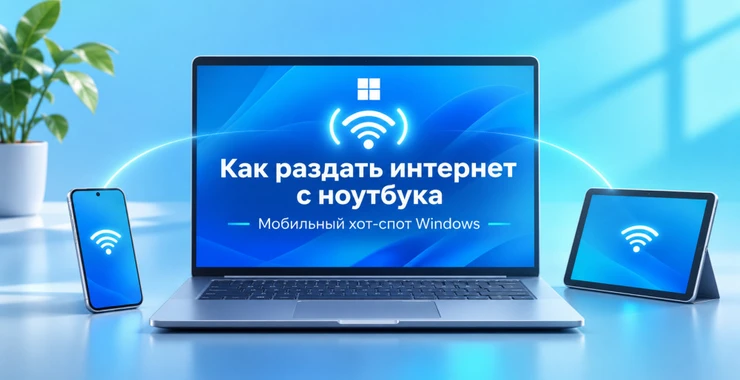
Ноутбук с Windows можно превратить в точку доступа и раздать его интернет на смартфон, планшет, телевизор или другой компьютер. Для этого не обязательно устанавливать сторонние программы: в Windows есть встроенная функция «Мобильный хот-спот».
Ноутбук может получать интернет по кабелю Ethernet, через Wi-Fi или мобильную сеть, а затем передавать подключение другим устройствам. На практике особенно полезен сценарий, когда интернет приходит в ноутбук по кабелю, а Wi-Fi нужно временно раздать на телефон, либо когда компьютер подключён к одной беспроводной сети, а второму устройству нужно предоставить доступ через хот-спот.
Разберём, как раздать интернет с ноутбука, где включается мобильный хот-спот Windows, как изменить имя сети и пароль, выбрать диапазон 2,4 или 5 ГГц и что делать, если телефон видит точку доступа, но интернет не работает.
Если для постоянной домашней сети требуется более стабильное решение, можно подобрать Wi-Fi роутер в AplTech.kz. Ноутбуки представлены в разделе ноутбуков в Алматы и Казахстане.
Что такое мобильный хот-спот Windows
Мобильный хот-спот превращает компьютер в программную точку доступа.
Схема работы выглядит так:
интернет → ноутбук → Wi-Fi хот-спот → телефон или другое устройство
При этом исходное подключение ноутбука и соединение с клиентским устройством могут использовать разные интерфейсы.
Например:
- Ethernet → Wi-Fi;
- Wi-Fi → Wi-Fi;
- сотовая сеть ноутбука → Wi-Fi;
- интернет ноутбука → Bluetooth.
Когда раздача интернета с ноутбука полезна
Мобильный хот-спот пригодится, если:
- в гостинице есть только проводной интернет;
- к Wi-Fi можно подключить ограниченное количество устройств;
- нужно временно раздать интернет на телефон;
- у компьютера есть Ethernet, а у другого устройства только Wi-Fi;
- используется ноутбук с мобильным модемом или eSIM;
- основной роутер временно не работает;
- нужно создать небольшую временную локальную сеть.
Как включить мобильный хот-спот в Windows 11
Откройте:
Параметры - Сеть и Интернет - Мобильный хот-спот.
Далее:
- найдите пункт выбора исходного подключения;
- выберите сеть, интернет которой нужно раздавать;
- выберите способ раздачи;
- при необходимости измените имя сети и пароль;
- включите Мобильный хот-спот.
После этого ноутбук создаст собственную беспроводную сеть.
Как подключить телефон
На Android или iPhone:
- откройте настройки Wi-Fi;
- найдите имя сети ноутбука;
- выберите её;
- введите пароль хот-спота;
- дождитесь подключения.
В актуальных версиях Windows также может отображаться QR-код для быстрого подключения совместимого устройства.
Как изменить имя Wi-Fi сети
Откройте свойства мобильного хот-спота и выберите редактирование параметров сети.
Можно задать, например:
Home-Laptop
Work-Hotspot
Travel-WiFi
Лучше использовать имя, которое легко отличить от соседних сетей.
Как поменять пароль хот-спота
В том же разделе задаётся пароль беспроводной сети.
Не используйте комбинации:
- 12345678;
- qwerty123;
- 11111111;
- номер телефона;
- имя владельца ноутбука.
Даже временную точку доступа лучше защищать уникальным паролем.
Как быстро включать хот-спот без входа в настройки
После первоначальной настройки функцию можно включать через панель быстрых настроек Windows.
Нажмите область сети, звука и батареи на панели задач и найдите:
Мобильный хот-спот
Одно нажатие включает или выключает точку доступа.
Это удобно, если интернет приходится раздавать регулярно.
Как раздать интернет с Ethernet по Wi-Fi
Это один из самых надёжных вариантов.
Схема:
кабель провайдера или роутера → Ethernet ноутбука → Wi-Fi хот-спот → смартфон
В настройках мобильного хот-спота в качестве подключения, которым нужно поделиться, выберите Ethernet.
После включения точки доступа телефон будет получать интернет через проводное соединение ноутбука.
Как раздать Wi-Fi с ноутбука снова по Wi-Fi
Современная Windows и совместимый беспроводной адаптер позволяют использовать мобильный хот-спот, когда сам ноутбук уже подключён к Wi-Fi.
Например:
Wi-Fi гостиницы → ноутбук → собственный Wi-Fi хот-спот → телефон
Это может быть удобно, если авторизацию в сети удалось пройти только на ноутбуке.
Однако возможность и стабильность такой схемы зависят от драйвера и возможностей беспроводного адаптера.
Можно ли раздать интернет через Bluetooth
Windows поддерживает раздачу подключения не только по Wi-Fi, но и через Bluetooth на совместимых устройствах.
Для этого оба устройства должны поддерживать Bluetooth и быть сопряжены.
Но для большинства задач Wi-Fi удобнее, потому что обычно обеспечивает более высокую скорость и меньшую задержку.
Что выбрать: 2,4 или 5 ГГц
Если Wi-Fi адаптер позволяет выбирать диапазон хот-спота, ориентируйтесь на условия использования.
| Диапазон | Преимущества | Когда использовать |
|---|---|---|
| 2,4 ГГц | Лучше проходит через препятствия, выше совместимость | Старые устройства, соседняя комната |
| 5 ГГц | Обычно выше скорость и меньше помех | Современные устройства рядом с ноутбуком |
Почему телефон не видит хот-спот 5 ГГц
Возможные причины:
- телефон поддерживает только 2,4 ГГц;
- беспроводной адаптер ноутбука ограничивает режим хот-спота;
- используется неподдерживаемый канал;
- драйвер Wi-Fi работает некорректно.
Попробуйте переключить диапазон на 2,4 ГГц и снова найти сеть.
Можно ли использовать 6 ГГц
Доступные диапазоны зависят от Wi-Fi адаптера, драйвера, Windows, оборудования клиента и региональных ограничений.
Поэтому не на каждом ноутбуке в настройках будет доступен одинаковый набор вариантов.
Ноутбук раздаёт Wi-Fi, но интернета нет
Сначала проверьте, работает ли интернет непосредственно на самом ноутбуке.
Откройте браузер и загрузите несколько сайтов.
Если интернет отсутствует уже на компьютере, хот-спот здесь ни при чём. Сначала нужно восстановить исходное подключение.
Проверьте, какое подключение выбрано для раздачи
У ноутбука одновременно могут быть:
- Ethernet;
- Wi-Fi;
- VPN;
- виртуальные сетевые адаптеры;
- мобильное подключение.
Убедитесь, что в настройках хот-спота выбрано именно то соединение, через которое компьютер реально выходит в интернет.
Перезапустите мобильный хот-спот
Простой алгоритм:
- выключите хот-спот;
- отключите Wi-Fi на телефоне;
- подождите несколько секунд;
- снова включите хот-спот;
- включите Wi-Fi телефона;
- подключитесь заново.
Если сеть сохранена с неправильным паролем или старыми параметрами, удалите её на телефоне и подключитесь как к новой.
Перезапустите Wi-Fi адаптер
Если точка доступа перестала включаться после выхода из сна или смены сети:
- выключите Wi-Fi;
- подождите несколько секунд;
- включите его снова;
- повторно активируйте хот-спот.
При необходимости можно перезагрузить ноутбук.
Мобильный хот-спот не включается
Причины могут быть следующими:
- Wi-Fi адаптер отключён;
- драйвер адаптера работает неправильно;
- Windows не видит активное интернет-подключение;
- служба общего доступа работает некорректно;
- после обновления или сна возник временный сетевой сбой;
- функция ограничена политиками рабочего компьютера.
Проверьте Wi-Fi адаптер в Диспетчере устройств
Откройте:
Диспетчер устройств - Сетевые адаптеры.
Проверьте, нет ли рядом с Wi-Fi адаптером:
- жёлтого предупреждающего значка;
- ошибки устройства;
- отключённого состояния.
Обновление драйвера Wi-Fi
Если хот-спот раньше работал, а после переустановки Windows пропал или стал нестабильным, установите драйвер беспроводного адаптера с сайта производителя ноутбука или производителя самого адаптера.
Не рекомендуется скачивать случайные пакеты драйверов с неизвестных сайтов.
Программные решения для компьютеров представлены в разделе ПО AplTech.kz.
Телефон подключается, но пишет «Без доступа к интернету»
Проверьте по порядку:
- есть ли интернет на ноутбуке;
- правильно ли выбрано исходное подключение;
- не работает ли нестандартный VPN;
- не блокирует ли соединение firewall или защитное ПО;
- получает ли телефон IP-адрес;
- помогает ли переподключение.
VPN и мобильный хот-спот
При активном VPN результат зависит от конкретного VPN-клиента и его настроек.
Возможны разные сценарии:
- клиентские устройства используют обычный интернет;
- трафик проходит через VPN;
- хот-спот подключается, но интернет отсутствует.
Если проблема появилась сразу после включения VPN, временно отключите его и проверьте хот-спот повторно.
Антивирус или firewall может мешать раздаче?
Некоторые сторонние защитные пакеты содержат собственный сетевой фильтр или firewall.
Если проблема появилась после установки такого ПО, проверьте его сетевые настройки.
Не отключайте защиту навсегда. Используйте временный тест только для определения причины и затем настройте соответствующее правило.
Почему хот-спот выключается сам
На ноутбуках Windows старается экономить заряд батареи.
Точка доступа может отключаться при длительном отсутствии подключённых клиентов или из-за настроек энергосбережения сетевого адаптера.
Если раздача нужна длительное время:
- подключите ноутбук к зарядному устройству;
- проверьте параметры энергосбережения;
- убедитесь, что компьютер не переходит в спящий режим.
Хот-спот перестаёт работать после закрытия крышки
Если закрытие крышки переводит ноутбук в сон, раздача интернета прекращается.
Для длительного хот-спота измените действие при закрытии крышки только если такой режим действительно нужен.
При этом ноутбук должен получать нормальное охлаждение. Не оставляйте работающий компьютер в сумке или другом закрытом пространстве.
Сколько устройств можно подключить
Количество клиентов зависит от версии Windows и конкретной реализации хот-спота.
Но даже если система позволяет подключить несколько устройств, пропускная способность исходного интернета делится между ними.
Например, если одновременно запустить:
- видео на телевизоре;
- обновление телефона;
- загрузку игры на другом ноутбуке,
скорость каждого устройства может заметно снизиться.
Почему через ноутбук интернет медленнее
Трафик проходит через дополнительное устройство, а один беспроводной адаптер может одновременно поддерживать исходное соединение и хот-спот.
На скорость влияют:
- качество Wi-Fi адаптера;
- диапазон;
- уровень сигнала;
- помехи;
- нагрузка на ноутбук;
- скорость исходного интернета;
- количество подключённых клиентов.
Если нужна максимальная скорость
Лучший временный вариант часто выглядит так:
Ethernet → ноутбук → Wi-Fi 5 ГГц → устройство
В этом случае беспроводному адаптеру не приходится одновременно принимать исходный интернет по Wi-Fi и раздавать его другим клиентам.
Можно ли использовать ноутбук вместо роутера постоянно
Технически возможно, но для постоянной домашней сети это обычно неудобно.
Ноутбук:
- должен быть постоянно включён;
- потребляет больше энергии;
- может уходить в сон;
- нужен для других задач;
- не обеспечивает такое же покрытие, как правильно установленный роутер.
Для постоянной сети лучше использовать домашний Wi-Fi роутер, а хот-спот ноутбука оставить для временных сценариев.
Мобильный хот-спот или роутер
| Параметр | Ноутбук | Роутер |
|---|---|---|
| Временная раздача | Очень удобно | Не всегда требуется |
| Постоянная работа | Не лучший вариант | Предпочтительно |
| Покрытие квартиры | Ограниченное | Обычно лучше |
| Энергопотребление | Выше | Ниже |
| Работа 24/7 | Неудобно | Рассчитан на это |
Безопасность мобильного хот-спота
Не оставляйте точку доступа без пароля.
Также не сообщайте пароль посторонним, особенно если ноутбук подключён к рабочей или домашней сети.
После использования хот-спота в общественном месте его лучше отключить.
Не используйте название сети с личными данными
Необязательно называть Wi-Fi:
Ivan-Ivanov-Laptop-125
Apartment-45-Alexey
Нейтральное название раскрывает меньше информации владельца устройства.
Раздача мобильного интернета через ноутбук
Некоторые ноутбуки имеют встроенный сотовый модем и поддерживают SIM/eSIM.
В таком случае мобильный интернет можно использовать как исходное подключение для хот-спота.
Учитывайте условия тарифа и расход трафика. Подключённый телевизор или другой компьютер может быстро скачать большой объём данных через обновления и потоковое видео.
Как уменьшить расход мобильного трафика
Если ноутбук раздаёт интернет с SIM:
- не запускайте крупные обновления;
- ограничьте облачную синхронизацию;
- следите за видеостримингом;
- установите лимит трафика Windows при необходимости;
- отключайте хот-спот после использования.
Типичные проблемы и решения
| Проблема | Что проверить |
|---|---|
| Хот-спот не включается | Wi-Fi адаптер, драйвер, исходное подключение |
| Телефон не видит сеть | Диапазон 2,4/5 ГГц, перезапуск адаптера |
| Телефон подключился без интернета | Исходную сеть, VPN, firewall |
| Низкая скорость | 5 ГГц, уровень сигнала, нагрузку |
| Сеть периодически исчезает | Сон и энергосбережение |
| После перезагрузки не работает | Драйвер Wi-Fi и повторное включение хот-спота |
Краткая инструкция
- откройте «Параметры - Сеть и Интернет - Мобильный хот-спот»;
- выберите интернет-подключение для раздачи;
- выберите Wi-Fi;
- задайте имя сети и пароль;
- при необходимости выберите 2,4 или 5 ГГц;
- включите мобильный хот-спот;
- найдите сеть на телефоне;
- введите пароль;
- проверьте доступ к интернету.
Итог
Чтобы раздать интернет с ноутбука, в большинстве случаев достаточно встроенного мобильного хот-спота Windows. Сторонние программы для создания Wi-Fi точки доступа обычно не нужны.
Ноутбук может делиться интернетом, полученным через Ethernet, Wi-Fi или поддерживаемое сотовое подключение. Для большинства устройств удобнее раздавать сеть по Wi-Fi.
Если телефон видит точку доступа, но интернета нет, сначала убедитесь, что сам ноутбук подключён к сети, затем проверьте выбранное исходное соединение, VPN и сетевые фильтры.
Для временной раздачи мобильный хот-спот подходит отлично. Для постоянной сети квартиры или дома лучше использовать отдельный Wi-Fi маршрутизатор, рассчитанный на постоянную работу и одновременное подключение нескольких устройств.
Частые вопросы о раздаче интернета с ноутбука
Как раздать интернет с ноутбука по Wi-Fi?
Откройте «Параметры - Сеть и Интернет - Мобильный хот-спот», выберите интернет-подключение, которым хотите поделиться, задайте имя сети и пароль и включите хот-спот. Затем подключитесь к созданной Wi-Fi сети с телефона или другого устройства.
Можно ли раздать интернет с Ethernet через Wi-Fi?
Да. Подключите ноутбук к интернету по Ethernet, выберите Ethernet как исходное подключение в настройках мобильного хот-спота и включите раздачу по Wi-Fi.
Можно ли одновременно принимать и раздавать Wi-Fi с ноутбука?
На современных версиях Windows и совместимых Wi-Fi адаптерах это возможно. Но стабильность и скорость зависят от беспроводного адаптера и его драйвера.
Почему телефон подключается к хот-споту, но интернета нет?
Проверьте интернет на самом ноутбуке и убедитесь, что в настройках хот-спота выбрано правильное исходное подключение. Если используется VPN или сторонний firewall, временно проверьте работу без него.
Почему телефон не видит Wi-Fi ноутбука?
Попробуйте переключить диапазон хот-спота на 2,4 ГГц. Также выключите и снова включите Wi-Fi адаптер и мобильный хот-спот. Старые устройства могут не поддерживать сеть 5 ГГц.
Можно ли раздавать интернет с ноутбука через Bluetooth?
Windows поддерживает такой вариант на совместимых устройствах, но Wi-Fi обычно быстрее и удобнее. Для Bluetooth оба устройства должны поддерживать этот режим и быть сопряжены.
Можно ли использовать ноутбук вместо Wi-Fi роутера?
Для временной раздачи можно. Для постоянной домашней сети отдельный роутер удобнее: он потребляет меньше энергии, рассчитан на круглосуточную работу и обычно обеспечивает лучшее покрытие.