





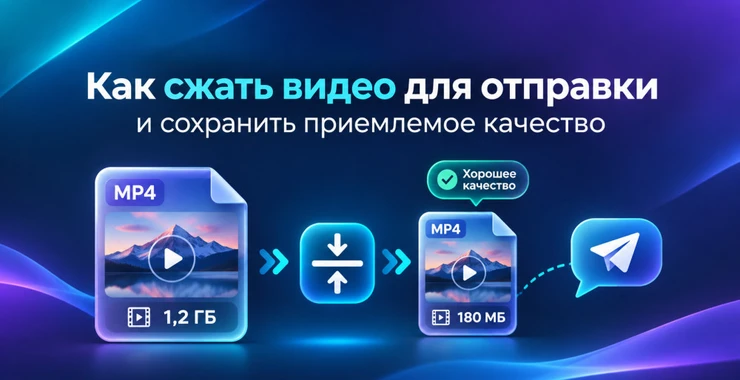
Видео со смартфона, камеры или экрана компьютера может занимать сотни мегабайт или несколько гигабайт. Для отправки через мессенджер, электронную почту или форму на сайте такой файл часто приходится уменьшать. При правильных настройках размер можно сократить в несколько раз без очевидного ухудшения изображения.
Главное - не использовать случайный параметр «минимальный размер». На результат влияют разрешение, видеокодек, битрейт, частота кадров, качество кодирования и звуковая дорожка. Иногда достаточно преобразовать 4K-видео в 1080p, а в другом случае выгоднее оставить разрешение и использовать более эффективный кодек.
Разберём, как сжать видео для отправки без заметной потери качества, чем отличаются H.264, H.265/HEVC и AV1, какие параметры выбрать в HandBrake и как заранее рассчитать битрейт, если файл должен уложиться в конкретный лимит.
Программы для работы с мультимедиа и компьютером представлены в разделе программного обеспечения AplTech.kz, а для ускорения обработки видео можно посмотреть видеокарты с аппаратными кодировщиками.
От чего зависит размер видеофайла
Размер видео определяется в первую очередь продолжительностью и средним битрейтом.
На битрейт, в свою очередь, влияют:
- разрешение кадра;
- частота кадров;
- используемый кодек;
- сложность изображения;
- настройка качества;
- скорость и эффективность кодировщика;
- битрейт звука.
Десятиминутная запись рабочего стола с практически неподвижной картинкой может хорошо выглядеть при гораздо меньшем битрейте, чем десятиминутное видео с лыжной трассы, листвой, снегом и быстрым движением камеры.
Что уменьшать в первую очередь
Для большинства бытовых роликов оптимальный порядок такой:
- убрать ненужные фрагменты в начале и конце;
- уменьшить 4K до 1080p, если 4K не требуется получателю;
- при необходимости ограничить 60 кадров/с до 30 кадров/с;
- выбрать эффективный видеокодек;
- подобрать качество или битрейт;
- уменьшить избыточный аудиобитрейт.
Необязательно применять сразу все пункты. Если ролик уже записан в 1080p 30 кадров/с, достаточно перекодировать его с разумным качеством.
Быстрые настройки для обычной отправки
| Параметр | Универсальный вариант |
|---|---|
| Контейнер | MP4 |
| Видеокодек | H.264 |
| Разрешение | 1920 x 1080 |
| Частота кадров | 30 кадров/с или как в источнике |
| Качество HandBrake | примерно RF 22 как отправная точка для 1080p |
| Аудио | AAC Stereo |
| Битрейт аудио | 128 Кбит/с для большинства обычных роликов |
Такой MP4 обычно открывается на современных компьютерах, смартфонах, телевизорах и в большинстве веб-сервисов.
Почему MP4 с H.264 остаётся хорошим универсальным вариантом
MP4 - это контейнер, а H.264/AVC - видеокодек внутри него. Эти понятия нельзя считать одним и тем же.
Связка MP4 + H.264 полезна, когда важна максимальная совместимость:
- отправка другому человеку;
- загрузка на сайт;
- воспроизведение на телевизоре;
- открытие на старом ноутбуке;
- передача между Android, iPhone, Windows и macOS.
H.264 не является самым современным кодеком, но его поддерживает огромное количество оборудования.
Когда лучше использовать H.265 или HEVC
H.265/HEVC способен обеспечить хорошее качество при меньшем битрейте, особенно для видео высокого разрешения.
Его имеет смысл рассмотреть, если:
- нужно максимально уменьшить файл;
- получатель использует современное устройство;
- исходник имеет разрешение 1440p или 4K;
- более долгое кодирование не является проблемой.
Недостаток - совместимость хуже, чем у H.264. Старое программное обеспечение или оборудование может потребовать дополнительный кодек.
А что насчёт AV1
AV1 является ещё более современным кодеком и может быть эффективным при ограниченном битрейте.
Но для простого сценария «сжать видео и отправить другому человеку» H.264 часто остаётся безопаснее с точки зрения совместимости.
AV1 имеет смысл использовать, когда известно, что устройство получателя его поддерживает, либо видео предназначено для современной веб-платформы.
Нужно ли уменьшать 4K до 1080p
Если видео записано в 3840 x 2160, но получатель будет смотреть его на телефоне или в окне мессенджера, сохранение исходного 4K часто не оправдано.
Преобразование в 1920 x 1080 позволяет заметно снизить объём данных.
Особенно это актуально для:
- домашних видеороликов;
- видеосообщений;
- инструкций;
- записей экрана;
- видео для согласования с коллегами.
Оригинальный 4K-файл при этом лучше сохранить отдельно.
Когда 720p достаточно
Разрешение 1280 x 720 подходит, когда основная задача - максимально уменьшить размер файла.
Например:
- короткая демонстрация ошибки программы;
- видеоинструкция;
- говорящий человек в кадре;
- предварительный просмотр материала;
- ролик, который будут смотреть в основном на смартфоне.
Для мелкого текста на экране компьютера 720p может быть недостаточно. В таком случае лучше оставить 1080p и сильнее уменьшить битрейт.
Не увеличивайте разрешение при сжатии
Если оригинал имеет 1280 x 720, преобразование его в 1920 x 1080 не добавит деталей.
Файл может стать больше, а качество не улучшится.
При сжатии обычно стоит сохранять исходное разрешение или уменьшать его, но не увеличивать.
Что делать с видео 60 кадров/с
60 кадров/с полезны для:
- спорта;
- игр;
- быстрого движения камеры;
- экшен-видео;
- материалов, где особенно важна плавность.
Для обычного разговора, видеопрезентации или статичной инструкции 30 кадров/с часто достаточно.
Переход с 60 на 30 кадров/с уменьшает количество кадров, которые требуется кодировать, и может помочь уменьшить размер.
Если плавность движения важна, лучше сохранить исходную частоту кадров и уменьшить размер другим способом.
Что такое битрейт видео
Битрейт показывает, сколько данных в среднем используется для одной секунды видео.
Например:
- 1000 Кбит/с = примерно 1 Мбит/с;
- 4000 Кбит/с = примерно 4 Мбит/с;
- 10 000 Кбит/с = примерно 10 Мбит/с.
Чем выше битрейт при одинаковых остальных настройках, тем больше файл и потенциально выше качество.
Но зависимость не линейная: удвоение битрейта не означает удвоение визуального качества.
Какой битрейт выбрать для 1080p
Нет одного универсального значения.
Для обычного ролика, предназначенного для отправки, можно начать примерно с диапазона 2,5-5 Мбит/с для H.264 и посмотреть результат.
Статичное видео может выглядеть нормально при меньшем значении, а динамичная сцена потребует больше данных.
Поэтому для большинства пользователей удобнее режим постоянного качества RF/CRF, а битрейт использовать, когда необходимо попасть в конкретный размер файла.
CRF и RF: проще управлять качеством, а не размером
HandBrake по умолчанию активно использует режим Constant Quality.
Для x264 и x265 действует правило:
чем меньше RF, тем выше качество и больше файл.
Для 1080p официальный ориентир HandBrake находится примерно в диапазоне RF 20-24.
| RF | Что ожидать |
|---|---|
| 20 | Высокое качество, файл крупнее |
| 22 | Хорошая отправная точка для 1080p |
| 24 | Меньший размер, потеря деталей заметнее на сложных сценах |
Не стоит сравнивать одинаковые RF между разными кодеками как абсолютно одинаковое качество. Шкалы x264, x265 и AV1 работают по-разному.
Почему постоянное качество удобно
Разные сцены требуют разного количества данных.
Однотонный фон легко сжимается. Волны, листья, снег, мелкая трава и цифровой шум значительно сложнее.
В режиме Constant Quality кодировщик автоматически использует больше данных там, где они нужны, и меньше на простых кадрах.
Минус - итоговый размер заранее точно неизвестен.
Если нужен файл строго меньше определённого размера
Тогда удобнее использовать средний битрейт.
Пример: ролик длится 5 минут, а итоговый файл желательно получить примерно до 100 МБ.
Приближённая формула:
Общий битрейт, Кбит/с ≈ размер в МБ × 8000 / длительность в секундахДля 100 МБ и 300 секунд:
100 × 8000 / 300 ≈ 2667 Кбит/сИз этого значения нужно вычесть звук. Если AAC занимает 128 Кбит/с:
2667 - 128 ≈ 2539 Кбит/сНа практике можно поставить около 2400-2500 Кбит/с для видео, оставив небольшой запас на контейнер и служебные данные.
Когда нужен двухпроходный режим
Если используется Average Bitrate и важно рационально распределить ограниченный объём данных по ролику, можно включить 2-pass encoding.
При первом проходе программа анализирует сложность сцен, а при втором распределяет битрейт.
Минус очевиден - обработка занимает больше времени.
Как сжать видео через HandBrake
HandBrake - бесплатный конвертер видео для Windows, macOS и Linux.
Базовая инструкция:
- скачайте HandBrake с официального сайта;
- откройте исходный видеофайл;
- выберите пресет Fast 1080p30;
- в разделе Format оставьте MP4;
- на вкладке Video выберите H.264;
- для 1080p начните примерно с RF 22;
- в разделе Audio оставьте AAC Stereo;
- задайте имя нового файла;
- нажмите Start Encode.
Официальный пресет Fast 1080p30 является хорошим универсальным вариантом для совместимости и не требует ручной настройки десятков параметров.
Если файл всё ещё слишком большой
Не нужно сразу ставить RF 35.
Лучше уменьшать размер поэтапно:
- поднимите RF на 1-2 пункта;
- если исходник 4K - уменьшите до 1080p;
- если 1080p всё ещё слишком велик - попробуйте 720p;
- для 60 кадров/с рассмотрите 30 кадров/с;
- попробуйте H.265, если совместимость позволяет;
- снизьте ненужный аудиобитрейт.
Как быстро проверить качество, не кодируя весь фильм
Перед длительной обработкой полезно сделать тестовый фрагмент.
Выберите минуту с наиболее сложным движением:
- панорама;
- спорт;
- вода;
- трава;
- сцена с мелкими деталями;
- ночная запись с шумом.
Если этот фрагмент выглядит нормально, более спокойные сцены, скорее всего, тоже будут приемлемыми.
Нужно ли включать Web Optimized
Для MP4, который будет размещаться в интернете, опция Web Optimized может быть полезной.
Она переносит служебную информацию MP4 в начало файла, благодаря чему веб-проигрыватель может начинать воспроизведение до полной загрузки.
На качество изображения эта настройка практически не влияет.
Сколько места занимает звук
В коротком видео основную часть объёма почти всегда занимает видеодорожка, но звук тоже стоит проверить.
Практичные ориентиры:
| Содержимое | AAC |
|---|---|
| Речь, голосовая инструкция | 64-96 Кбит/с, особенно для mono |
| Обычное видео | 128 Кбит/с Stereo |
| Видео с важной музыкой | 160-192 Кбит/с Stereo |
Оставлять многоканальный звук с высоким битрейтом в коротком видеосообщении обычно нет смысла.
Можно ли удалить лишние аудиодорожки
Да. Видео может содержать:
- несколько языков;
- комментарии;
- стереодорожку;
- 5.1 или 7.1;
- дублирующие дорожки.
Если получателю нужна только одна дорожка, остальные можно не включать в итоговый MP4.
Аппаратное ускорение кодирования
Современные процессоры и видеокарты содержат отдельные блоки кодирования видео.
HandBrake умеет использовать, в зависимости от оборудования:
- NVIDIA NVENC;
- Intel Quick Sync Video;
- AMD VCN;
- Apple VideoToolbox;
- аппаратные возможности некоторых Windows on ARM устройств.
Аппаратное кодирование значительно ускоряет преобразование, особенно для длинных роликов.
Для одного короткого видео скорость может быть не критична, а при обработке десятков файлов разница становится заметной.
Поддерживаемые современные модели можно посмотреть в разделе видеокарт AplTech.kz.
Программный или аппаратный кодировщик
Если важна максимальная скорость, используйте аппаратный кодировщик.
Если есть время и задача заключается в получении максимально эффективного файла при заданном качестве, стоит сравнить результат с программным x264 или x265.
Результат зависит от поколения оборудования, кодека и выбранных настроек.
Как сжимать запись экрана
Запись интерфейса отличается от обычного видео.
Мелкий текст должен оставаться читаемым, поэтому не стоит сразу уменьшать Full HD до 720p.
Лучше:
- оставить 1080p;
- использовать 30 кадров/с;
- увеличить RF умеренно;
- оставить хороший битрейт на мелкие детали интерфейса.
Как сжимать видео с телефона
Современный смартфон может записывать 4K 60 кадров/с с высоким битрейтом. Для отправки такой исходник часто избыточен.
Практичный вариант:
- 1080p;
- 30 кадров/с, если нет быстрого движения;
- MP4;
- H.264 для совместимости или HEVC для меньшего размера;
- AAC 128 Кбит/с.
Как сжимать игровое видео
Игры содержат быстрое движение и большое количество меняющихся деталей.
Поэтому слишком низкий битрейт быстро проявляется в виде:
- квадратов;
- смазанной травы;
- размытых эффектов;
- потери деталей при поворотах камеры.
Если ролик короткий, лучше оставить чуть больший размер, чем чрезмерно ухудшать качество.
Стоит ли уменьшать 60 кадров/с до 30 в игровом видео
Для демонстрации ошибки или короткого фрагмента 30 кадров/с может быть достаточно.
Для оценки плавности игры лучше сохранить 60 кадров/с и уменьшить размер другими способами.
Почему ночное видео плохо сжимается
Цифровой шум выглядит для кодировщика как постоянно меняющиеся мелкие детали.
Поэтому тёмное шумное видео может занимать больше места, чем хорошо освещённая статичная сцена.
Умеренное шумоподавление иногда помогает уменьшить размер, но слишком сильный фильтр превращает лица и текстуры в «пластик».
Стоит ли использовать онлайн-сервисы сжатия
Для обычного неконфиденциального ролика онлайн-конвертер может быть удобен.
Но файл сначала загружается на чужой сервер.
Не рекомендуется отправлять неизвестному сервису:
- рабочие видеозаписи;
- документы;
- записи экрана с персональными данными;
- частное семейное видео;
- материалы под NDA;
- видео из внутренних корпоративных систем.
Такие файлы безопаснее сжимать локально на компьютере.
Повторное сжатие ухудшает качество
Если ролик уже был сильно сжат мессенджером, а затем скачан и перекодирован ещё несколько раз, потерянные детали восстановить невозможно.
По возможности всегда начинайте с оригинального файла.
Не сжимайте видео несколько раз подряд
Лучше один раз определить нужные параметры и выполнить финальное кодирование из оригинала.
Схема:
оригинал → финальный MP4
лучше, чем:
оригинал → маленький MP4 → ещё меньше → ещё меньше
Сохраняйте исходник отдельно
Перед конвертацией не заменяйте оригинальный файл.
Создайте новую копию, например:
video_original.mp4
video_send.mp4
Если качество окажется слишком низким, можно вернуться к оригиналу и повторить кодирование.
Пример настроек для разных задач
| Сценарий | Разрешение | FPS | Кодек | Ориентир |
|---|---|---|---|---|
| Обычное видео с телефона | 1080p | 30 | H.264 | RF около 22 |
| Нужно уменьшить сильнее | 720p | 30 | H.264 | RF около 22-23 |
| 4K и современный получатель | 1080p/4K | как исходник | H.265 | Constant Quality |
| Запись экрана | 1080p | 30 | H.264 | Не снижать разрешение без необходимости |
| Игровой ролик | 1080p | 60 при необходимости | H.264/H.265 | Не занижать битрейт |
Краткий алгоритм
- сохраните оригинал;
- удалите ненужные фрагменты;
- выберите MP4;
- для максимальной совместимости выберите H.264;
- уменьшите 4K до 1080p, если 4K не нужен;
- при необходимости уменьшите 60 кадров/с до 30;
- в HandBrake начните с Fast 1080p30 и RF около 22;
- для строгого лимита рассчитайте средний битрейт;
- сделайте короткий тест;
- проверьте файл на устройстве получателя.
Итог
Для большинства случаев оптимальный формат сжатого видео для отправки - MP4 с H.264, разрешением 1080p и AAC-звуком. Такой файл хорошо совместим с компьютерами, смартфонами и веб-сервисами.
Если исходник записан в 4K, переход на 1080p часто позволяет уменьшить размер сильнее, чем агрессивное снижение качества. Для дополнительной экономии можно использовать H.265/HEVC, если устройство получателя поддерживает этот кодек.
В HandBrake удобно начинать с пресета Fast 1080p30 и режима Constant Quality. Для H.264 в Full HD RF около 22 является разумной стартовой точкой, после чего настройку можно изменить на 1-2 пункта после просмотра тестового фрагмента.
Если файл должен быть строго меньше определённого размера, используйте Average Bitrate и рассчитайте требуемый видеобитрейт по продолжительности ролика. Главное - кодировать из оригинала и не удалять исходный файл, пока результат не проверен.
Частые вопросы о сжатии видео
Как сжать видео без сильной потери качества?
Для обычной отправки используйте MP4 с H.264, разрешение 1080p и режим постоянного качества. В HandBrake для Full HD можно начать примерно с RF 22 и затем проверить небольшой тестовый фрагмент.
Какой формат видео лучше для отправки?
MP4 с H.264 является одним из наиболее универсальных вариантов с хорошей совместимостью. HEVC позволяет уменьшить размер эффективнее, но старые устройства и программы поддерживают его хуже.
Что сильнее уменьшает видео: разрешение или битрейт?
Оба параметра влияют на результат. Для 4K-исходника переход на 1080p часто является разумным первым шагом. После этого можно подобрать качество или битрейт, не снижая разрешение дальше без необходимости.
Как уменьшить видео до 100 МБ?
Рассчитайте общий битрейт по формуле: размер в МБ × 8000 / длительность в секундах. Затем вычтите аудиобитрейт и используйте оставшееся значение как ориентир видеобитрейта. Лучше оставить небольшой запас на контейнер и служебные данные.
H.264 или H.265: что выбрать для маленького файла?
H.264 лучше подходит, когда важна совместимость. H.265/HEVC часто позволяет получить меньший файл при хорошем качестве, особенно для высокого разрешения, но требует более современного устройства для воспроизведения.
Можно ли уменьшить видео 4K до 1080p?
Да. Если получателю не нужен 4K, уменьшение до 1920 x 1080 позволяет существенно сократить объём данных и часто сохраняет хорошее визуальное качество при просмотре на обычном экране.
Нужно ли уменьшать 60 кадров в секунду до 30?
Для разговорного видео и инструкций 30 кадров/с обычно достаточно. Для игр, спорта и быстрого движения лучше сохранить 60 кадров/с, если важна плавность.