







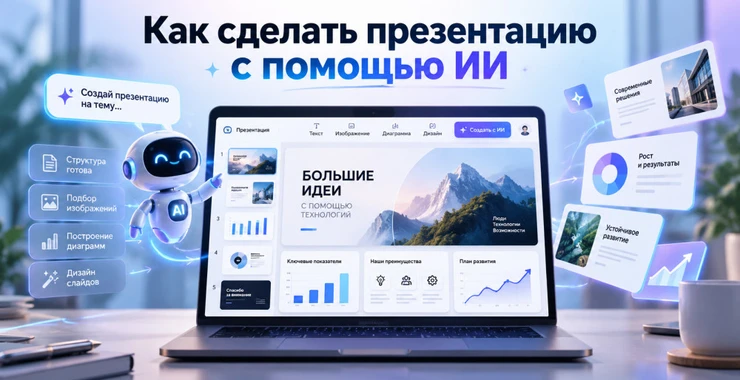
Искусственный интеллект может собрать презентацию значительно быстрее ручной работы: придумать структуру, распределить материал по слайдам, сократить длинный текст, подготовить заголовки, подобрать идеи для иллюстраций и даже создать первоначальный дизайн. После этого результат можно сохранить в привычном формате PowerPoint PPTX и продолжить редактирование вручную.
Сделать презентацию с помощью ИИ можно несколькими способами. Самый прямой вариант - использовать Copilot непосредственно в PowerPoint. Также презентации создают через ChatGPT, Gamma, Canva и другие AI-сервисы с последующим экспортом в PowerPoint.
Разберём пошагово, как создать презентацию с помощью ИИ, правильно составить запрос, получить хорошие слайды и сохранить готовый файл в формате PPTX без необходимости создавать каждую страницу вручную.
Что ИИ умеет делать при создании презентаций
AI-сервис способен взять на себя большую часть подготовительной работы. В зависимости от используемого инструмента он может:
- создать структуру презентации по одной теме;
- превратить документ или заметки в набор слайдов;
- написать заголовки и основной текст;
- сократить длинный материал;
- разбить информацию на логические блоки;
- предложить изображения и иллюстрации;
- построить таблицы, схемы и диаграммы;
- подготовить заметки для выступающего;
- изменить стиль под школьную, деловую или коммерческую презентацию;
- перевести презентацию на другой язык;
- создать готовый дизайн;
- экспортировать результат в PowerPoint.
Но качество напрямую зависит от исходного запроса. Если написать только «сделай презентацию про искусственный интеллект», результат почти наверняка получится слишком общим.
Сначала определите задачу презентации
Перед обращением к ИИ полезно самому ответить на несколько вопросов:
- Кто будет смотреть презентацию?
- Какова её цель?
- Сколько должно быть слайдов?
- Сколько времени займёт выступление?
- Нужен деловой, учебный или рекламный стиль?
- Есть ли исходный документ, таблица или отчёт?
- Нужно ли использовать фирменные цвета?
Для пятиминутного выступления в университете и для часового отчёта перед руководством нужны совершенно разные презентации, даже если тема совпадает.
Как правильно попросить ИИ сделать презентацию
Чем точнее запрос, тем меньше времени уйдёт на переделку.
Вместо:
«Сделай презентацию про солнечную энергетику»
лучше написать:
«Создай презентацию на 10 слайдов о солнечной энергетике для студентов. Выступление рассчитано на 7 минут. Объясни принцип работы солнечных панелей, преимущества и недостатки, экономику, экологическое влияние и перспективы. На каждом слайде должно быть не больше 5 коротких пунктов. Стиль современный, минималистичный. Добавь идеи для иллюстраций и финальный слайд с выводами».
Так ИИ сразу получает ограничения по объёму, аудитории, структуре и стилю.
Универсальный промпт для создания презентации
Можно использовать следующий шаблон и менять только необходимые параметры:
«Создай презентацию на тему [тема]. Аудитория: [кто будет смотреть]. Цель: [что необходимо объяснить или доказать]. Количество слайдов: [число]. Продолжительность выступления: [время]. Стиль: [деловой/учебный/минималистичный/технологичный]. На каждом слайде используй короткий заголовок и не более 3-5 основных пунктов. Предложи подходящие изображения, графики или схемы. Последний слайд сделай с выводами».
Способ 1: сделать презентацию через Copilot в PowerPoint
Если в вашей версии Microsoft 365 доступен Copilot, презентацию можно создавать непосредственно внутри PowerPoint.
- Откройте новую презентацию PowerPoint.
- Запустите Copilot.
- Опишите тему, аудиторию и необходимую структуру.
- Ответьте на уточняющие вопросы, если они появятся.
- Проверьте предложенную структуру.
- Попросите создать слайды.
- Отредактируйте текст, изображения и оформление.
- Сохраните файл обычной командой PowerPoint.
Преимущество такого способа заключается в том, что презентация сразу создаётся в редактируемом формате PowerPoint. Не нужно отдельно экспортировать файл из другого сервиса.
Copilot может сделать презентацию из документа
Если информация уже собрана в Word, её не обязательно заново пересказывать в запросе. AI-инструмент может использовать существующий документ как основу для презентации.
Для лучшего результата исходный документ желательно подготовить:
- использовать понятные заголовки;
- разделить материал на логические разделы;
- убрать повторения;
- проверить факты;
- отделить основные выводы от второстепенных деталей.
ИИ гораздо проще превратить хорошо структурированный документ в 10 понятных слайдов, чем самостоятельно разбираться в нескольких страницах хаотичного текста.
Способ 2: создать презентацию через ChatGPT
ChatGPT удобно использовать на всех этапах подготовки. Можно начать с одной темы, загрузить исходные материалы или дать готовый план.
Например, можно попросить:
«Подготовь презентацию на 12 слайдов по этому отчёту. Первый слайд - название, второй - основные выводы, затем проблема, данные, варианты решения, рекомендации и финальный вывод. Сократи текст так, чтобы каждый слайд можно было прочитать за 20 секунд».
В среде ChatGPT, где доступно создание слайдов, презентацию можно собрать как полноценную колоду, изменить отдельные страницы и затем экспортировать в PowerPoint.
Если функция создания слайдов недоступна, ChatGPT всё равно можно использовать для подготовки структуры, текста, таблиц, идей визуализации и заметок, а затем перенести материал в PowerPoint.
ChatGPT внутри PowerPoint
Существует и вариант работы непосредственно в PowerPoint через ChatGPT. Такой помощник может работать с уже открытой презентацией, создавать первоначальный черновик, добавлять новые слайды и помогать переделывать существующие.
Это удобно, если презентация уже находится в PowerPoint и нет желания экспортировать её в сторонний сервис.
Как сохранить презентацию ChatGPT в PowerPoint
Если презентация создана в режиме, поддерживающем экспорт слайдов, выберите экспорт или скачивание в формате PowerPoint (.pptx).
После скачивания:
- Откройте PPTX в Microsoft PowerPoint.
- Проверьте расположение текста.
- Проверьте изображения.
- Проверьте диаграммы и подписи.
- Замените шрифты при необходимости.
- Добавьте переходы и анимацию.
- Сохраните окончательную версию.
Способ 3: презентация через Gamma
Gamma ориентирована именно на быстрое создание документов и презентаций с помощью ИИ. Пользователь задаёт тему, после чего сервис предлагает структуру и автоматически создаёт карточки-слайды.
Типичная последовательность выглядит так:
- Создайте новую презентацию.
- Введите тему или вставьте готовый текст.
- Выберите количество блоков.
- Укажите стиль.
- Сгенерируйте презентацию.
- Отредактируйте отдельные страницы.
- Откройте меню экспорта.
- Выберите PowerPoint PPTX.
Полученный файл можно открыть и продолжить редактирование в Microsoft PowerPoint.
Способ 4: создать презентацию через Canva AI
Canva подходит тем, кому особенно важен внешний вид. AI-инструменты могут сформировать структуру, подобрать шаблон и создать первоначальный вариант презентации по текстовому запросу.
После генерации можно вручную поменять:
- цвета;
- шрифты;
- изображения;
- фон;
- диаграммы;
- положение элементов;
- фирменное оформление.
Готовую презентацию Canva можно скачать в формате Microsoft PowerPoint PPTX.
Почему после экспорта Canva в PowerPoint нужно проверить файл
PowerPoint и Canva используют разные механизмы отображения элементов. Поэтому после экспорта часть оформления может выглядеть немного иначе.
Особенно внимательно проверьте:
- нестандартные шрифты;
- переносы текста;
- анимацию;
- видео;
- прозрачность;
- сложные декоративные элементы.
Если презентация будет показываться на чужом компьютере, лучше использовать распространённые шрифты или заранее проверить файл на устройстве, где состоится выступление.
Какой способ создания презентации через ИИ лучше
| Инструмент | Лучше всего подходит для | PowerPoint |
|---|---|---|
| Microsoft Copilot | Работы непосредственно в PowerPoint | Презентация сразу находится в PowerPoint |
| ChatGPT | Структуры, текста, анализа материалов и создания слайдов | Экспорт PPTX доступен в поддерживаемых режимах |
| Gamma | Очень быстрого создания готовой презентации | Экспорт в PPTX |
| Canva AI | Красивого дизайна и большого выбора шаблонов | Скачивание в PPTX |
Как превратить длинный текст в презентацию
Не стоит просить ИИ просто распределить весь исходный документ по слайдам. Тогда презентация превращается в набор страниц с огромным количеством текста.
Лучше поставить задачу так:
«Прочитай документ и выдели только информацию, которая необходима для устного выступления на 10 минут. Создай структуру из 8 слайдов. На слайдах оставь только основные тезисы, а подробности перенеси в заметки докладчика».
Так презентация остаётся визуальной, а не превращается в документ Word на экране.
Сколько текста должно быть на одном слайде
Слайд не должен дублировать всё, что говорит выступающий. Его задача - поддерживать рассказ.
Для большинства презентаций лучше использовать:
- один основной заголовок;
- 3-5 коротких тезисов;
- один график, изображение или схему;
- только ключевые цифры.
Если на слайде находится несколько длинных абзацев, зритель либо читает их, либо слушает выступающего. Делать одновременно и то и другое сложно.
Как попросить ИИ сократить перегруженный слайд
Подойдёт такой запрос:
«Сократи этот текст до 4 тезисов. Каждый тезис не длиннее 10 слов. Сохрани все важные цифры и выводы».
Для деловой презентации можно дополнительно попросить вынести главный вывод в заголовок.
Например, вместо заголовка «Продажи» использовать «Продажи выросли на 18% после запуска новой модели».
Как делать презентации из таблиц и отчётов
Если исходные данные находятся в Excel, ИИ можно попросить сначала найти основные закономерности, а затем сформировать структуру презентации.
Например:
«Проанализируй таблицу продаж. Найди 5 главных выводов, сравни регионы, покажи динамику по месяцам и предложи структуру презентации для руководителя. Не перечисляй все числа, а выдели только важные изменения».
Такой подход намного полезнее автоматического переноса таблицы целиком на слайд.
ИИ может подготовить текст для выступления
Помимо содержимого слайдов можно попросить создать заметки докладчика.
Например:
«Для каждого слайда напиши заметки на 40-60 секунд устного выступления. Не повторяй текст со слайда дословно, а объясняй его подробнее».
В результате сами слайды остаются короткими, а выступающий получает готовую основу рассказа.
Как изменить стиль презентации через ИИ
Если первоначальный результат выглядит слишком шаблонно, описывайте стиль конкретнее.
Вместо «сделай красиво» лучше написать:
«Используй минималистичный технологичный стиль. Светлый фон, много свободного пространства, крупная типографика, один акцентный цвет. Не используй декоративные 3D-иконки и перегруженные градиенты».
Для корпоративного варианта можно предоставить логотип, фирменные цвета или существующую презентацию как пример оформления.
Как сделать презентацию менее похожей на работу ИИ
Полностью автоматически созданные презентации часто выдают одни и те же признаки: слишком общие заголовки, одинаковая структура слайдов, длинные списки и абстрактные изображения.
После генерации стоит вручную:
- переписать самые общие заголовки;
- убрать очевидные фразы;
- добавить реальные цифры;
- заменить стоковые изображения;
- добавить собственные примеры;
- сократить количество текста;
- чередовать разные типы слайдов.
Проверяйте факты, созданные искусственным интеллектом
ИИ способен уверенно сформулировать неверную статистику, перепутать дату или придумать источник. Особенно опасно автоматически добавлять цифры, исторические события, медицинские сведения и финансовые показатели.
Если презентация создаётся по вашим материалам, полезно прямо указать:
«Используй только информацию из прикреплённого документа. Не добавляй факты и цифры, которых в нём нет».
Что проверить перед сохранением в PowerPoint
- Нет ли фактических ошибок.
- Совпадают ли цифры с исходными данными.
- Не слишком ли много текста.
- Одинаково ли оформлены заголовки.
- Читаются ли подписи на диаграммах.
- Есть ли источник у важных данных.
- Не нарушено ли авторское право на изображения.
- Работают ли ссылки.
- Правильно ли отображаются шрифты.
- Не съехала ли верстка после экспорта в PPTX.
Как сохранить презентацию в PowerPoint
Если сервис поддерживает прямой экспорт, выбирайте формат PPTX, а не PDF.
PDF удобен для просмотра, но редактировать отдельные элементы в нём значительно сложнее. PPTX позволяет открыть презентацию в Microsoft PowerPoint и изменить текст, изображения, порядок слайдов и другие элементы.
После экспорта желательно сохранить отдельную финальную копию, например:
presentation_final.pptx
Исходную AI-версию при этом лучше оставить отдельно, чтобы при необходимости вернуться к предыдущему варианту.
Какой компьютер нужен для создания презентаций с ИИ
Большинство AI-сервисов выполняет генерацию в облаке, поэтому мощная видеокарта для обычной работы с презентациями не требуется.
Для PowerPoint, браузера и нескольких одновременно открытых документов комфортно использовать компьютер с современным процессором, SSD и минимум 16 ГБ оперативной памяти.
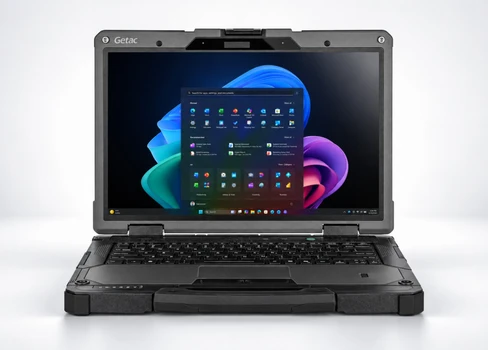
Подобрать рабочую модель можно в разделе ноутбуков AplTech.kz. Для постоянной работы с презентациями также удобен большой монитор, особенно если одновременно открыты PowerPoint, браузер и исходные материалы.
Можно ли полностью сделать презентацию с помощью ИИ
Технически - да. ИИ способен подготовить структуру, текст, оформление и изображения, а затем сохранить результат в формате PowerPoint.
Но лучший результат обычно получается при сочетании автоматической генерации и ручной проверки. ИИ экономит время на черновике, а человек уточняет факты, удаляет лишний текст, выбирает наиболее удачные визуальные решения и адаптирует презентацию под конкретную аудиторию.
Самый практичный подход - поручить искусственному интеллекту первые 70-80% работы, а оставшееся время потратить на проверку и доводку.
Частые вопросы о создании презентаций с помощью ИИ
Можно ли сделать презентацию PowerPoint с помощью ИИ?
Да. Презентацию можно создать через Copilot в PowerPoint или использовать AI-сервисы, способные создать слайды и экспортировать их в формат PPTX.
Какой ИИ лучше использовать для презентации?
Для работы непосредственно в PowerPoint удобен Copilot. ChatGPT хорошо подходит для структуры, текста и анализа материалов, Gamma позволяет быстро генерировать готовые слайды, а Canva удобна при большом внимании к дизайну.
Можно ли сохранить презентацию Gamma в PowerPoint?
Да. Gamma поддерживает экспорт презентаций в формат PowerPoint PPTX, после чего файл можно открыть и редактировать в Microsoft PowerPoint.
Можно ли скачать презентацию Canva в формате PowerPoint?
Да. Презентации Canva можно экспортировать в PPTX. После открытия файла в PowerPoint желательно проверить шрифты, расположение элементов и мультимедийные эффекты.
Может ли ИИ сделать презентацию из документа Word?
Да. AI-инструменты могут использовать документ как исходный материал, выделять главные идеи и распределять их по слайдам. Чем лучше структурирован исходный документ, тем качественнее обычно получается презентация.
Нужно ли проверять презентацию после генерации ИИ?
Обязательно. Следует проверить факты, цифры, источники, количество текста, изображения и внешний вид после экспорта в PPTX. ИИ может допускать фактические и смысловые ошибки.