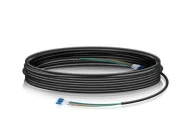
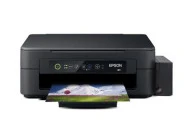


Компьютер не видит принтер: подключение по USB и сети может перестать работать из-за неисправного кабеля, сбоя драйвера, службы печати Windows, неправильного IP-адреса или проблем с домашней сетью. Не стоит сразу переустанавливать Windows или покупать новый принтер. Сначала нужно определить, на каком этапе пропало соединение.
Если старый принтер уже не устраивает по скорости или функциональности, подходящую модель можно подобрать в разделе принтеров AplTech. Но в большинстве случаев проблему с подключением удается решить без замены устройства.
Сначала определяем тип подключения
Принтер может быть подключен к компьютеру напрямую кабелем USB либо работать через домашнюю или офисную сеть. Диагностика в этих случаях отличается.
| Как подключен принтер | Что проверять в первую очередь |
|---|---|
| USB | Кабель, USB-порт, драйвер, Диспетчер устройств |
| Wi-Fi | Подключение принтера к роутеру, IP-адрес, одна ли сеть у ПК и принтера |
| Ethernet | Сетевой кабель, порт роутера или коммутатора, IP-адрес |
| Общий принтер другого компьютера | Доступность второго ПК, общий доступ Windows, имя компьютера и принтера |
Компьютер не видит принтер по USB
1. Проверьте питание принтера
Принтер должен быть полностью включен, а не находиться в состоянии ошибки. Посмотрите на экран или индикаторы. Ошибка бумаги, открытая крышка или неправильно установленный картридж обычно не мешают Windows определить само устройство, но некоторые модели могут не переходить в нормальный режим до устранения ошибки.
2. Переподключите USB-кабель
Выключите принтер, отсоедините кабель USB с обеих сторон и подключите его снова. После этого включите принтер.
Если кабель подключен через USB-хаб, док-станцию или переходник, временно уберите их и подключите принтер непосредственно к компьютеру.
Для настольного ПК лучше использовать USB-разъемы на задней панели материнской платы. Передние порты корпуса иногда подключены через дополнительные внутренние кабели и могут работать менее стабильно.
3. Попробуйте другой USB-порт и другой кабель
Если при подключении принтера Windows вообще никак не реагирует, переставьте кабель в другой USB-порт. Если это не помогло, проверьте принтер другим USB-кабелем.
У большинства обычных принтеров используется кабель USB Type-A - USB Type-B. Разъем Type-B имеет почти квадратную форму и находится со стороны принтера.
Важно использовать именно кабель передачи данных. Некоторые необычные USB-кабели рассчитаны только на питание и для подключения принтера не подходят.
4. Посмотрите, появился ли принтер в Windows
В Windows 11 откройте:
Пуск → Параметры → Bluetooth и устройства → Принтеры и сканеры.
В Windows 10 путь немного отличается:
Пуск → Параметры → Устройства → Принтеры и сканеры.
Если нужная модель уже есть в списке, нажмите на нее. Если Windows показывает состояние «Не в сети», проблема уже не в самом обнаружении устройства. В таком случае переходите к проверке очереди печати и драйвера.
5. Проверьте Диспетчер устройств
Нажмите Win + X и откройте «Диспетчер устройств».
После подключения принтер может находиться в одном из разделов:
- Очереди печати;
- Принтеры;
- Другие устройства;
- Контроллеры USB.
Если рядом с устройством находится желтый значок, Windows видит оборудование, но не может нормально загрузить драйвер.
В таком случае нажмите по устройству правой кнопкой мыши, выберите «Удалить устройство», отсоедините USB-кабель и перезагрузите компьютер. После загрузки Windows установите драйвер принтера и подключите кабель снова.
Windows видит принтер, но печать не идет
Если принтер отображается в системе, но документы остаются в очереди, проверьте службу печати.
Перезапускаем диспетчер печати
- Нажмите Win + R.
- Введите
services.msc. - Нажмите Enter.
- Найдите «Диспетчер печати» или Print Spooler.
- Нажмите по службе правой кнопкой мыши.
- Выберите «Перезапустить».
После этого снова попробуйте распечатать документ.
Если в очереди находятся старые зависшие задания, откройте принтер в разделе «Принтеры и сканеры», перейдите в очередь печати и удалите все документы. Затем перезапустите Print Spooler еще раз.
Удаление и повторная установка принтера
Иногда в Windows остается старый профиль принтера с поврежденными настройками.
В Windows 11 откройте «Параметры → Bluetooth и устройства → Принтеры и сканеры», выберите принтер и нажмите «Удалить».
После удаления перезагрузите компьютер. Установите актуальный драйвер для точной модели принтера и подключите устройство повторно.
Если производитель предлагает отдельный полный пакет драйверов, лучше использовать его. Особенно это касается МФУ, поскольку отдельные драйверы могут требоваться для печати и сканирования.
Компьютер не видит сетевой принтер
С сетевым принтером сначала нужно убедиться, что компьютер вообще может обратиться к устройству по сети.
1. Проверьте, к какой сети подключен принтер
Если принтер работает по Wi-Fi, откройте сетевые настройки на его дисплее. Там обычно отображаются название Wi-Fi сети и текущий IP-адрес.
Компьютер и принтер должны находиться в одной локальной сети. Например, если ПК подключен к основной сети, а принтер случайно подключен к гостевой Wi-Fi сети, устройства могут не видеть друг друга.
Некоторые роутеры запрещают обмен данными между устройствами гостевой сети. Поэтому наличие интернета на принтере еще не означает, что компьютер сможет к нему подключиться.
2. Узнайте IP-адрес принтера
IP обычно можно посмотреть:
- на дисплее принтера в настройках сети;
- на распечатанной странице сетевой конфигурации;
- в списке подключенных клиентов роутера;
- в фирменной программе производителя принтера.
Адрес домашнего устройства обычно выглядит примерно как 192.168.1.50 или 192.168.0.120.
3. Проверьте доступность принтера командой ping
Нажмите Win + R, введите cmd и нажмите Enter.
Введите команду, заменив адрес на IP своего принтера:
ping 192.168.1.50Если приходят ответы с указанием времени в миллисекундах, компьютер видит устройство в локальной сети.
Если появляется сообщение о превышении интервала ожидания, проверьте Wi-Fi, Ethernet-кабель, настройки роутера и IP-адрес.
Как добавить принтер вручную по IP-адресу
Автоматическое обнаружение Windows работает не всегда. Если принтер доступен по сети, его можно добавить вручную.
В Windows 11:
- Откройте «Параметры».
- Перейдите в «Bluetooth и устройства → Принтеры и сканеры».
- Нажмите «Добавить устройство».
- Подождите несколько секунд.
- Рядом с пунктом о добавлении принтера вручную нажмите соответствующую кнопку.
- Выберите добавление принтера по TCP/IP-адресу или имени узла.
- Введите IP-адрес принтера.
- Дождитесь определения устройства.
- Выберите драйвер точной модели.
Для офисного сетевого принтера такой способ зачастую надежнее автоматического обнаружения.
Принтер постоянно пропадает из сети
Распространенная ситуация: сегодня принтер работает, а после перезагрузки роутера компьютер перестает его видеть. Причиной может быть изменение IP-адреса.
Например, вчера принтер получил адрес 192.168.1.50, а после перезагрузки роутер выдал ему 192.168.1.74. Windows при этом продолжает отправлять документы на старый адрес.
Для сетевого принтера желательно закрепить постоянный IP в настройках DHCP роутера. Обычно эта функция называется Address Reservation, DHCP Reservation или «Резервирование адреса».
Если старый маршрутизатор работает нестабильно или плохо покрывает помещение Wi-Fi, современные модели представлены в разделе маршрутизаторов AplTech.
Что делать, если принтер отображается «Не в сети»
Сначала убедитесь, что устройство включено и доступно по USB или сети. Затем откройте очередь печати.
Проверьте, не включен ли режим автономной работы принтера. Также удалите зависшие задания и перезапустите Print Spooler.
Для сетевой модели дополнительно проверьте ее IP-адрес. Если Windows использует старый IP, проще удалить принтер и добавить его повторно по актуальному адресу.
Когда проблема может быть аппаратной
| Симптом | Что вероятнее всего проверять |
|---|---|
| Принтер не определяется ни на одном компьютере | USB-разъем принтера, кабель, электроника устройства |
| Определяется только при определенном положении кабеля | Поврежденный USB-разъем или штекер |
| Ethernet-индикаторы не загораются | Кабель, LAN-порт принтера или роутера |
| Принтер постоянно теряет Wi-Fi | Слабый сигнал, настройки сети, Wi-Fi модуль принтера |
| Windows видит неизвестное USB-устройство | Драйвер, кабель или неисправность USB-интерфейса принтера |
Короткий порядок диагностики
- Перезагрузите принтер и компьютер.
- Для USB замените порт и кабель.
- Проверьте принтер в «Принтерах и сканерах».
- Посмотрите устройство в Диспетчере устройств.
- Переустановите драйвер.
- Перезапустите Print Spooler.
- Для сетевого принтера узнайте его IP.
- Проверьте IP командой ping.
- При необходимости добавьте принтер вручную по TCP/IP.
- Если IP постоянно меняется, закрепите его в DHCP роутера.
Такой порядок позволяет быстро понять, где именно пропало соединение: между компьютером и USB-портом, внутри Windows или уже на уровне локальной сети.
Частые вопросы
Почему компьютер не видит принтер через USB?
Чаще всего причина находится в USB-кабеле, разъеме, драйвере или настройках Windows. Подключите принтер непосредственно к другому USB-порту, попробуйте другой кабель и проверьте устройство в Диспетчере устройств.
Почему сетевой принтер есть в сети, но Windows его не находит?
Автоматическое обнаружение может не сработать даже при исправной сети. Узнайте IP-адрес принтера, проверьте его командой ping и добавьте устройство вручную по TCP/IP.
Почему принтер после перезагрузки роутера стал недоступен?
Роутер мог выдать принтеру новый IP-адрес. Проверьте текущий адрес и закрепите его за принтером с помощью резервирования DHCP.
Что делать, если принтер пишет «Не в сети»?
Проверьте физическое или сетевое соединение, удалите зависшие задания печати, перезапустите службу Print Spooler и убедитесь, что для сетевого принтера указан актуальный IP-адрес.