





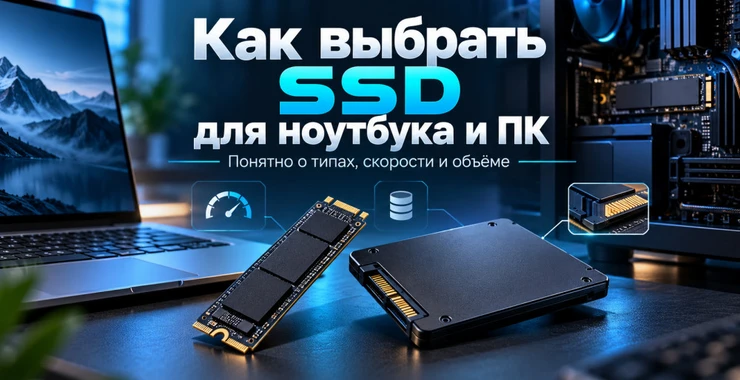
Как выбрать SSD для ноутбука и ПК: M.2, NVMe или SATA? Сначала посмотрите, какой накопитель поддерживает ваш компьютер. Если в ноутбуке есть только отсек для 2.5-дюймового диска, понадобится SATA SSD. Если есть разъем M.2, нужно дополнительно выяснить, работает он с NVMe, SATA или поддерживает оба варианта. После этого уже можно сравнивать скорость, объем и конкретные модели.
Чем отличаются SATA, M.2 и NVMe
Здесь часто возникает путаница. SATA и NVMe относятся к способу подключения и обмена данными, а M.2 описывает компактный формат накопителя. Поэтому надпись M.2 сама по себе еще не означает, что перед вами быстрый NVMe SSD.
Например, существуют M.2 SATA накопители. Выглядят они почти так же, как M.2 NVMe, но по скорости практически не отличаются от обычного 2.5-дюймового SATA SSD.
| Тип SSD | Как выглядит | Скорость чтения | Кому подойдет |
|---|---|---|---|
| 2.5" SATA | Накопитель в корпусе | обычно до 500-550 МБ/с | Старые ноутбуки и ПК |
| M.2 SATA | Небольшая плата M.2 | обычно до 500-550 МБ/с | Устройства с M.2 SATA |
| M.2 NVMe PCIe 3.0 | Плата M.2 | до 3000-3500 МБ/с | Большинство относительно современных компьютеров |
| M.2 NVMe PCIe 4.0 | Плата M.2 | до 7000 МБ/с и выше | Современные ноутбуки и ПК |
| M.2 NVMe PCIe 5.0 | Плата M.2 | более 10 000 МБ/с у быстрых моделей | Новые производительные системы |
Как узнать, какой SSD подойдет к ноутбуку
Не стоит подбирать SSD только по названию серии ноутбука. Например, две модификации одного и того же семейства Lenovo IdeaPad или ASUS VivoBook могут иметь разную материнскую плату и разные варианты накопителей.
Найдите точный индекс модели на нижней крышке ноутбука, в BIOS или в Windows. После этого откройте техническую документацию. Для многих моделей ее можно найти в справочнике AplTech.
В характеристиках ищите раздел Storage. Там может быть указано, например:
| Запись в документации | Что покупать |
|---|---|
| 2.5" SATA | 2.5-дюймовый SATA SSD |
| M.2 SATA | M.2 SSD с интерфейсом SATA |
| M.2 PCIe NVMe | NVMe SSD |
| M.2 2280 PCIe 3.0 x4 | NVMe формата 2280, PCIe 3.0 или совместимый более новый |
| M.2 2280 PCIe 4.0 x4 | NVMe 2280 PCIe 4.0 |
Если написано только M.2, этого недостаточно. Нужно выяснить, какой интерфейс поддерживает разъем.
Что означает M.2 2280
Цифры показывают физический размер накопителя. У M.2 2280 ширина составляет 22 мм, а длина 80 мм. Именно этот формат чаще всего встречается в ноутбуках и настольных компьютерах.
| Формат | Размер |
|---|---|
| M.2 2230 | 22 x 30 мм |
| M.2 2242 | 22 x 42 мм |
| M.2 2260 | 22 x 60 мм |
| M.2 2280 | 22 x 80 мм |
Если ноутбук рассчитан только на накопитель 2242, обычный 2280 окажется слишком длинным. Иногда внутри предусмотрено несколько отверстий для крепежного винта, но это нужно проверять для конкретной модели.
Можно ли установить PCIe 4.0 SSD в ноутбук с PCIe 3.0
В большинстве случаев можно. PCI Express сохраняет обратную совместимость. NVMe PCIe 4.0 будет работать в слоте PCIe 3.0, только максимальная скорость окажется ниже.
Например, SSD способен читать данные со скоростью 7000 МБ/с, но в старом интерфейсе он физически не сможет показать такую скорость. Для обычной работы это не проблема.
Поэтому при близкой цене можно купить PCIe 4.0 даже для компьютера с PCIe 3.0. В будущем такой SSD можно будет переставить в более новую систему.
Насколько вообще важна скорость SSD
После замены обычного жесткого диска на любой нормальный SSD разница ощущается сразу. Windows быстрее загружается, программы открываются без долгих пауз, компьютер меньше тормозит при одновременной работе нескольких приложений.
А вот переход с хорошего SATA SSD на NVMe со скоростью 7000 МБ/с уже не дает семикратного ускорения Windows. Высокая скорость особенно полезна при копировании больших файлов, монтаже видео, работе с виртуальными машинами, крупными проектами и некоторыми профессиональными программами.
Для браузера, Word, Excel и просмотра видео покупать самый быстрый PCIe 5.0 SSD нет необходимости.
Какой объем SSD выбрать
| Объем | Когда его достаточно |
|---|---|
| 256 ГБ | Windows, браузер и несколько программ |
| 512 ГБ | Работа, учеба, небольшой набор игр |
| 1 ТБ | Хороший универсальный вариант |
| 2 ТБ | Игры, фотографии, видео, рабочие проекты |
| 4 ТБ и больше | Большие архивы, монтаж и профессиональные задачи |
Для основного компьютера удобнее начинать с 1 ТБ. Накопитель на 512 ГБ тоже подходит, но после установки Windows, программ и нескольких современных игр свободное место может закончиться довольно быстро.
TLC или QLC
Эти обозначения относятся к типу NAND-памяти внутри SSD.
TLC обычно лучше подходит для системного накопителя. Такая память хорошо переносит регулярную запись и используется во многих производительных SSD.
QLC позволяет сделать накопитель дешевле и увеличить его объем. Для домашнего компьютера или хранения игр это вполне рабочий вариант. Недостаток некоторых QLC SSD проявляется при длительной записи большого количества данных. Когда быстрый кеш заканчивается, скорость может заметно снизиться.
Если TLC и QLC накопители стоят примерно одинаково, разумнее выбрать TLC.
Нужен ли SSD с DRAM
У части SSD есть собственная микросхема DRAM, которую контроллер использует для служебных таблиц. Обычно такие накопители лучше ведут себя при продолжительной нагрузке.
Но отсутствие DRAM не означает, что SSD плохой. Многие NVMe используют HMB и выделяют небольшой объем оперативной памяти компьютера для своих служебных данных.
Для обычного ноутбука хороший NVMe без DRAM вполне подходит. Если компьютер постоянно работает с большими файлами, видео или виртуальными машинами, модель с DRAM будет предпочтительнее.
Что такое TBW и нужно ли на него смотреть
TBW показывает допустимый объем записи за гарантийный период. Например, ресурс 600 TBW означает, что производитель рассчитывает накопитель примерно на 600 ТБ записи.
Для домашнего компьютера это очень большой объем. Даже если каждый день записывать по 100 ГБ данных, за год получится около 36,5 ТБ.
На TBW стоит обращать больше внимания при монтаже видео, работе с большими базами, виртуальными машинами и других сценариях, где на SSD ежедневно записываются десятки или сотни гигабайт.
Какой SSD лучше поставить в ноутбук
Для большинства современных ноутбуков оптимален M.2 NVMe PCIe 4.0 объемом 1 ТБ. Но покупать его стоит только после проверки совместимости.
Также обратите внимание на нагрев. Очень быстрые SSD могут сильно греться. В настольном компьютере проблему решает радиатор, а внутри тонкого ноутбука места для него может не быть.
Есть еще один нюанс. Некоторые тонкие ноутбуки рассчитаны только на односторонние SSD, у которых микросхемы расположены с одной стороны платы. Толстый двухсторонний накопитель может упираться в корпус или другие компоненты.
Что выбрать для настольного ПК
Если на материнской плате есть свободный M.2 PCIe x4, системный диск лучше поставить туда. SATA SSD имеет смысл использовать как дополнительный накопитель или в старом компьютере без NVMe.
Перед установкой нескольких дисков посмотрите инструкцию материнской платы. На некоторых моделях один M.2 разъем делит линии с SATA-портом. После установки M.2 один из SATA-разъемов может отключиться. Это особенность платы, а не неисправность.
Что проверить перед покупкой SSD
Чтобы не ошибиться, достаточно пройти несколько пунктов по порядку:
- Узнать точную модель ноутбука или материнской платы.
- Проверить наличие SATA или M.2.
- Для M.2 выяснить поддержку SATA или NVMe.
- Проверить допустимый размер: 2230, 2242, 2260 или 2280.
- Посмотреть поколение PCIe.
- Выбрать подходящий объем.
- Сравнить TLC или QLC, TBW и срок гарантии.
- Для ноутбука проверить толщину SSD и требования к охлаждению.
После такой проверки можно спокойно выбирать конкретную модель. Дополнительные инструкции по ремонту и модернизации компьютеров находятся в разделе статей AplTech.
Частые вопросы
Что лучше, M.2 или NVMe?
M.2 и NVMe нельзя напрямую сравнивать. M.2 является форм-фактором накопителя, а NVMe используется для передачи данных через PCI Express. Один SSD может одновременно быть M.2 и NVMe.
Можно ли поставить SSD PCIe 4.0 вместо PCIe 3.0?
Обычно да. SSD PCIe 4.0 будет работать в совместимом слоте PCIe 3.0, но его скорость ограничится возможностями более старого интерфейса.
Какой SSD лучше для ноутбука, SATA или NVMe?
Если ноутбук поддерживает NVMe, обычно стоит выбрать его. Для старых моделей без NVMe хорошим вариантом остается 2.5-дюймовый SATA SSD.
Какой объем SSD лучше купить?
Для большинства домашних и рабочих компьютеров удобнее всего 1 ТБ. Если хранится много игр, фотографий или видео, лучше рассматривать 2 ТБ.